Iklan - Scroll untuk Melanjutkan
Baca artikel IDN Times lainnya di IDN App
It helps you see more of our articles when you search on Google
Bebas Baret! Ini Cara Membersihkan Layar Laptop yang Benar dan Aman
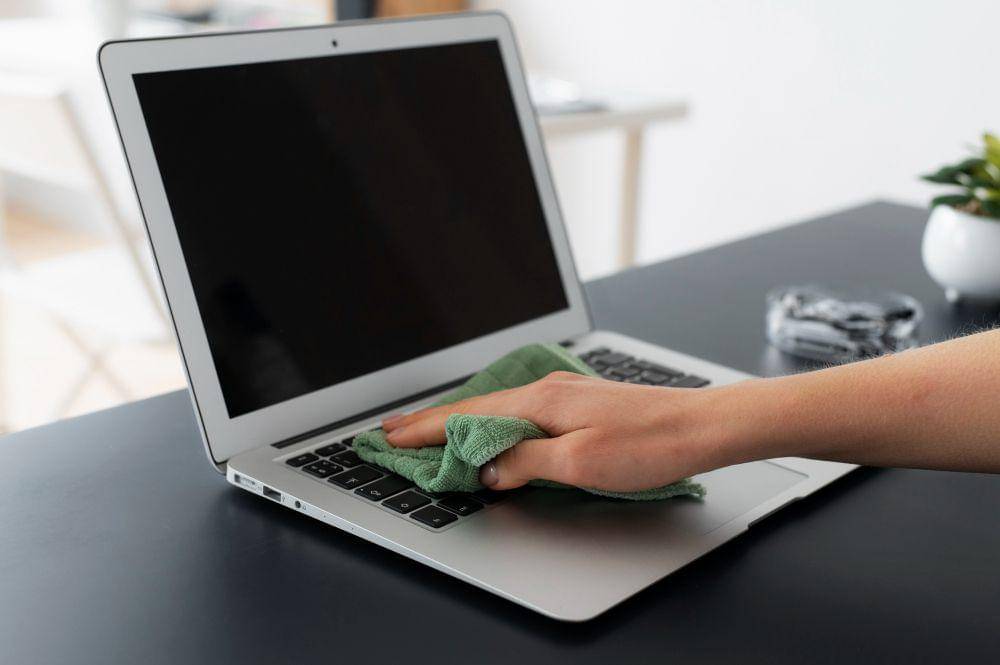
ilustrasi membersihkan laptop (freepik.com/freepik)
  • Gunakan kain mikrofiber bersih dan pembersih layar khusus atau air distilasi; hindari tisu, kain katun, air keran, serta alkohol, amonia, aseton, dan pembersih kaca.
  • Sebelum membersihkan, matikan laptop, cabut pengisi daya, lalu tunggu layar dingin 2–3 menit agar noda terlihat jelas dan cairan tidak meninggalkan bercak.
  • Angkat debu dengan usapan kering lembut, semprot cairan secukupnya ke kain—not layar—lalu usap melingkar tanpa tekanan, keringkan, dan tunggu sebelum menyalakan laptop.
This section summary was AI-assisted and reviewed by our editorial team.

Bebas Baret! Ini Cara Membersihkan Layar Laptop yang Benar dan Aman

Cara Membersihkan Layar Laptop yang Benar Agar Tidak Baret

Intinya Sih

  • Gunakan kain mikrofiber bersih dan cairan pembersih khusus atau air distilasi untuk menyapu debu tanpa menggores layar.

  • Hindari penggunaan isu, alkohol, amonia, atau menyemprotkan cairan secara langsung ke permukaan panel display.

  • Wajib mematikan laptop dan membiarkan layar dingin terlebih dahulu sebelum mengusapnya dengan gerakan melingkar yang lembut.

Melihat layar laptop yang dipenuhi bekas sidik jari berminyak, noda debu, atau percikan minuman tentu sangat mengganggu kenyamanan saat bekerja. Namun, banyak orang secara asal-asalan mengambil tisu basah, kaos katun, atau bahkan menyemprotkan pembersih kaca langsung ke layar.

Kebiasaan salah ini bisa berakibat fatal! Gesekan serat kasar atau zat kimia keras dapat mengikis lapisan anti-reflective serta meninggalkan goresan halus (baret) permanen pada panel display, Guys. Yuk, ikuti panduan taktis cara membersihkan layar laptop yang aman berikut ini!

1. Siapkan Peralatan Pembersih yang Aman

Sebelum menyentuh layar, pastikan kamu menggunakan bahan-bahan non-abrasif berikut:

  • Kain Mikrofiber

    • Gunakan kain mikrofiber khusus (seperti kain lap kacamata). Dilarang keras memakai tisu dapur, tisu wajah, atau pakaian katun karena serat kayu mikroskopis di dalamnya bisa menggores lapisan layar.

  • Cairan Pembersih Khusus

    • Gunakan pembersih layar khusus atau air distilasi (air murni). Kamu juga bisa membuat racikan alternatif dengan mencampur air distilasi dan cuka putih (rasio 50:50).

  • Pantangan Bahan Kimia

    • Hindari air keran (mengandung mineral yang memicu bercak putih) serta cairan bermuatan alkohol, amonia, aseton, atau pembersih kaca/Windex karena bisa merusak membran layar secara permanen.

2. Langkah-Langkah Membersihkan Layar secara Taktis

Step 1: Matikan Laptop dan Cabut Pengisi Daya

Matikan laptop sepenuhnya (shut down), cabut kabel charger, dan lepas semua aksesori USB yang terhubung. Layar yang gelap dan mati akan memudahkanmu melihat letak noda minyak serta debu secara jelas.

Step 2: Biarkan Layar Dingin

Tunggu 2 hingga 3 menit agar suhu panel layar turun sepenuhnya. Membersihkan layar dalam kondisi hangat dapat menyebabkan cairan pembersih menguap terlalu cepat dan meninggalkan bercak garis (streaks) yang sulit dihilangkan.

Step 3: Usapan Kering Pertama

Usap layar secara perlahan menggunakan kain mikrofiber kering untuk mengangkat debu halus di permukaan. Jangan menekan terlalu keras agar butiran debu yang terperangkap tidak menggores permukaan layar.

Step 4: Semprotkan Cairan ke Kain (Jangan Langsung ke Layar!)

Semprotkan cairan pembersih secukupnya ke kain mikrofiber hingga terasa sedikit lembap—bukan basah kuyup. Jangan pernah menyemprotkan cairan langsung ke layar laptop, karena tetesan air bisa merembes ke celah bingkai (bezel) dan memicu korsleting pada komponen internal.

Step 5: Usap Lembut dengan Gerakan Melingkar

Usap layar secara perlahan dari sudut atas ke bawah menggunakan gerakan melingkar yang lebar atau arah searah. Hindari menggosok noda membandel dengan tekanan fisik yang kuat.

Step 6: Keringkan dan Inspeksi

Gunakan sisi kain mikrofiber yang masih kering untuk menyapu sisa kelembapan hingga bersih. Biarkan layar mengering alami (air-dry) selama 1 menit sebelum kamu menyalakan laptop kembali.

Kesalahan Fatal yang Wajib Dihindari

  • Mengikis Noda Menggunakan Kuku

    • Jangan pernah mencoba mencungkil noda lengket atau kotoran kering memakai kuku jari maupun benda plastik tajam.

  • Langsung Menutup Layar Laptop

    • Hindari langsung menutup laptop setelah dibersihkan. Kelembapan yang terperangkap di antara layar dan keyboard bisa meninggalkan jejak bentukan keycap pada panel display.

  • Kain Terlalu Basah

    • Jika kain mikrofiber diperas dan mengeluarkan tetesan air, berarti kain tersebut terlalu basah. Peras hingga benar-benar hanya tersisa sensasi lembap sebelum ditempelkan ke layar.

Merawat kebersihan layar laptop dengan cara yang benar tidak hanya membuat tampilan display tetap jernih, tetapi juga menjaga usia pakai panel layar agar terhindar dari cacat permanen. Pernah punya pengalaman tidak sengaja membuat layar laptop baret saat dibersihkan? Bagikan cerita atau tips perawatan laptopmu di kolom komentar, ya.

Curated For You

Editorial Team

Related Article