Lagi asyik-asyiknya menonton live streaming pertandingan olahraga atau acara TV favorit di layar laptop yang lega, tiba-tiba muncul notifikasi horor dari operator: "Sisa kuota Anda tinggal 10%." Momen yang seharusnya jadi ajang healing seketika berubah jadi kepanikan masal.
5 Trik Nonton TV di Laptop Tanpa Bikin Kuota Internet Sekarat
Kota Semarang
Intinya Sih
Menonton siaran TV via streaming di laptop dengan resolusi HD bisa menyedot kuota hingga 2,5 GB per jam; kuncinya ada pada trik pengaturan kompresi data.
Turunkan resolusi video secara manual ke angka 360p, serta manfaatkan platform resmi seperti Vidio dan RCTI+ yang memiliki algoritma penghematan data mumpuni.
Cegah kebocoran kuota di latar belakang dengan mengaktifkan fitur Memory Saver pada peramban dan mode Metered Connection di pengaturan Windows.
This section summary was AI-assisted and reviewed by our editorial team.
Banyak yang ragu menonton TV di laptop pakai tethering HP karena takut kuota jebol. Faktanya, kualitas High Definition (HD) memang bisa melahap 1 GB hingga 2,5 GB data hanya dalam satu jam! Tapi tenang, Wargi. Kamu tidak perlu buru-buru membeli Set Top Box (STB) atau menahan diri menonton di layar HP yang kecil. Dengan menerapkan lima trik kompresi data di bawah ini, konsumsi internetmu bisa dipangkas drastis hingga di bawah 300 MB per jam!
1. Kunci Resolusi ke 360p (Jalur Super Hemat)

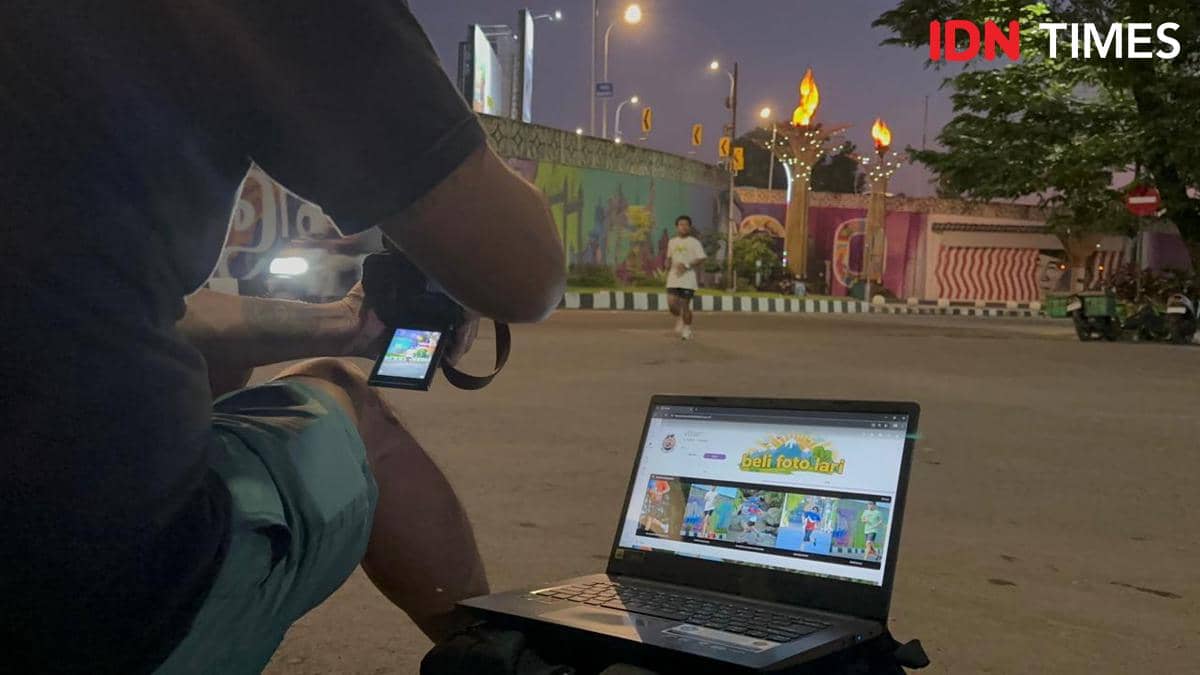
ilustrasi pria olahraga sambil melihat laptop (pexels.com/Gustavo Fring) Aturan pertama dan paling pantang dilanggar kaum mendang-mending: jangan pernah gunakan mode Auto pada pemutar video. Mode ini akan secara otomatis menyedot kuota gila-gilaan setiap kali sinyal internetmu sedang kuat.
Begitu video berjalan, segera klik ikon gerigi (pengaturan) di sudut kanan bawah. Ubah dan kunci resolusi pada angka 360p. Di resolusi ini, visual tayangan masih sangat nyaman dan standar untuk dinikmati di layar laptop (hanya memakan sekitar 250–350 MB per jam). Jika kuotamu sedang benar-benar kritis, turunkan ke 240p yang hanya mengonsumsi 150–200 MB per jam, meski gambarnya akan sedikit buram.
2. Andalkan Algoritma Situs Vidio.com

Seorang pria sedang duduk dan melihat laptopnya (Pexels.com/ cottonbro studio) Untuk menikmati siaran dari kanal nasional besar (seperti SCTV, Indosiar, hingga Moji) serta ajang olahraga bergengsi, platform Vidio adalah pilihan yang paling aman dan resmi.
Menariknya, pemutar video berbasis web milik Vidio memiliki algoritma kompresi data yang sangat baik, terutama pada resolusi rendah. Cukup buka browser di laptop, kunjungi vidio.com, masuk ke menu Live, dan pastikan kamu menggeser opsi kualitas videonya dari Auto ke 360p untuk mengunci penggunaan data di level terendah.
3. Akses RCTI+ via Browser Laptop

ilustrasi dua orang sedang melihat laptop (Pexels.com/William Fortunato) Bagi Wargi yang setia dengan tontonan dari grup MNC (seperti RCTI, MNCTV, GTV, dan iNews), situs rctiplus.com adalah kuncinya. Meskipun platform ini menyediakan versi aplikasi di ponsel, mengaksesnya langsung melalui browser laptop justru lebih menguntungkan.
Menonton via situs web memberikanmu kontrol penuh pada pemutar video untuk menurunkan resolusi ke tingkat paling dasar. Hasilnya, tayangan akan jauh lebih kebal terhadap buffering atau putus-putus, bahkan saat sinyal tethering HP kamu sedang tidak stabil.
4. Nyalakan Fitur Memory Saver di Google Chrome

ilustrasi pelajar melihat laptop (unsplash.com/Wes Hicks) Aplikasi browser yang kamu gunakan punya peran besar dalam efisiensi pemrosesan data. Jika kamu membuka banyak tab sekaligus, kuotamu bisa bocor tanpa disadari.
Untuk mengatasinya di Google Chrome, klik tiga titik di kanan atas, masuk ke menu Settings, lalu pilih Performance. Aktifkan fitur Memory Saver. Fitur cerdas ini akan "menidurkan" tab lain yang sedang tidak kamu buka, sehingga laptop memfokuskan 100% daya dan data internet hanya untuk memproses tab streaming TV yang sedang aktif di depan matamu.
5. Aktifkan Mode Metered Connection di Windows

ilustrasi melihat laptop (pixabay.com/Concord90) Pernah merasa kuota cepat habis padahal cuma menonton sebentar? Pelakunya sering kali adalah pembaruan otomatis aplikasi atau Windows Update yang diam-diam berjalan di latar belakang.
Hentikan "pencurian" kuota ini dengan mengaktifkan mode Metered Connection. Klik ikon Wi-Fi di sudut kanan bawah layar Windows, klik Properties pada jaringan tethering yang sedang terhubung, lalu geser tombol Set as metered connection menjadi On. Sistem operasi otomatis akan membatasi lalu lintas data latar belakang secara ketat, mengamankan sisa kuotamu sepenuhnya untuk streaming.
Estimasi Konsumsi Kuota Berdasarkan Kualitas Video
Kualitas Video
Estimasi Kuota per Jam
Kenyamanan di Layar Laptop
1080p (Full HD)
1.5 GB - 2.5 GB
Sangat Jernih
720p (HD)
900 MB - 1.2 GB
Jernih
480p (SD)
500 MB - 700 MB
Cukup Bagus
360p (Low Data)
250 MB - 350 MB
Standar (Paling Direkomendasikan)
240p (Super Saver)
150 MB - 200 MB
Agak Buram / Pecah
Ternyata, menikmati siaran TV nasional dengan layar lebar di laptop tidak harus selalu dibayar mahal dengan kuota yang melayang. Hanya bermodalkan sedikit penyesuaian resolusi dan manajemen latar belakang, dompetmu tetap aman sampai akhir bulan.
Nah, dari deretan stasiun TV yang ada, acara apa nih yang paling sering Wargi tonton secara streaming lewat laptop pas lagi senggang? Yuk, bagikan tontonan favoritmu di kolom komentar di bawah!