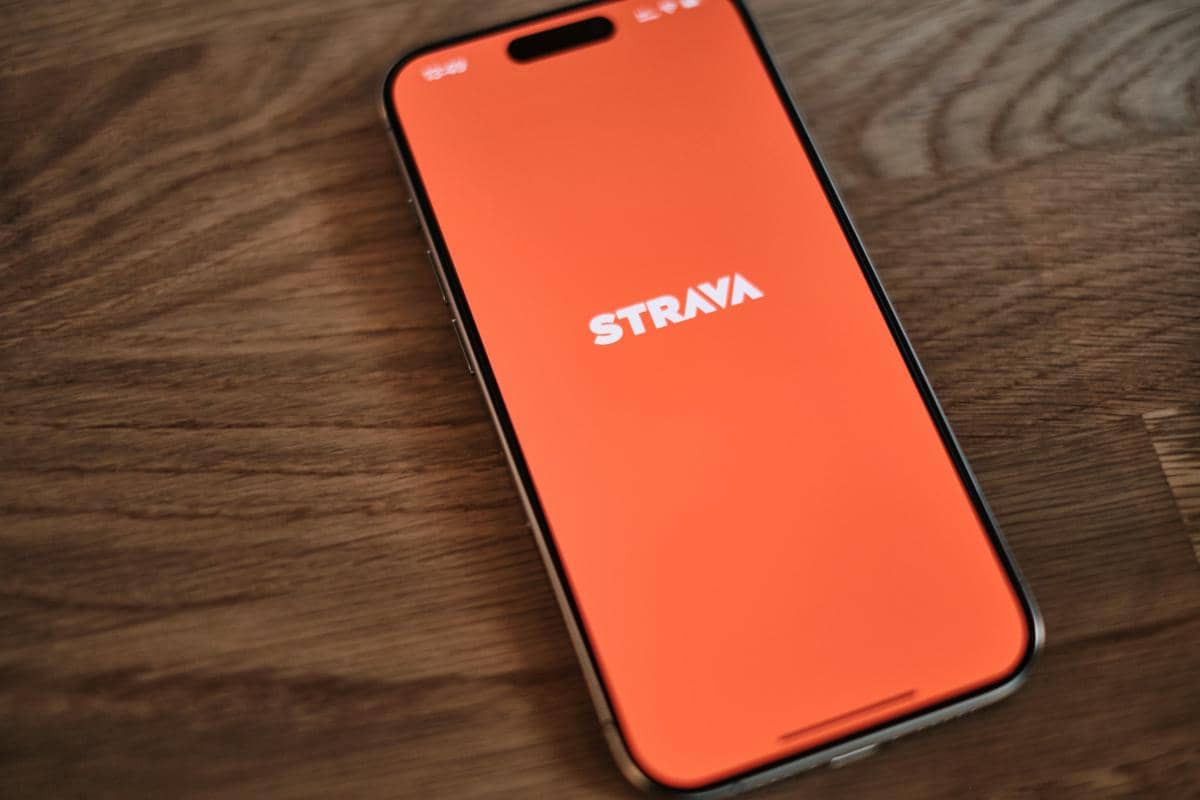
Bagi para pelari, melacak rute dan membagikannya ke Strava sudah menjadi rutinitas wajib yang menambah semangat latihan. Jika kamu baru saja membeli smartwatch baru, menyambungkannya ke Strava sebenarnya sangat mudah dan hanya perlu dilakukan satu kali di awal.
Panduan Praktis Menyambungkan Smartwatch ke Strava untuk Melacak Rute Lari
Kota Semarang
Intinya Sih
Gini Kak
Menyambungkan jam tangan pintar ke Strava umumnya dilakukan melalui aplikasi kesehatan bawaan dari merek jam tangan tersebut, bukan langsung dari dalam aplikasi Strava (kecuali Apple Watch).
Setelah terhubung dan memberikan izin akses (authorize), data lari kamu (termasuk rute GPS) akan otomatis tersinkronisasi ke feed Strava setiap kali selesai berolahraga.
Kunci utama agar rute terlacak sempurna adalah memastikan indikator GPS di jam tangan sudah berwarna hijau atau "Terhubung" sebelum menekan tombol Start.
This section summary was AI-assisted and reviewed by our editorial team.
Berikut adalah ringkasan aplikasi bawaan yang perlu kamu gunakan beserta panduan langkah demi langkah untuk setiap merek jam tangan terpopuler.
Ringkasan Aplikasi Bawaan
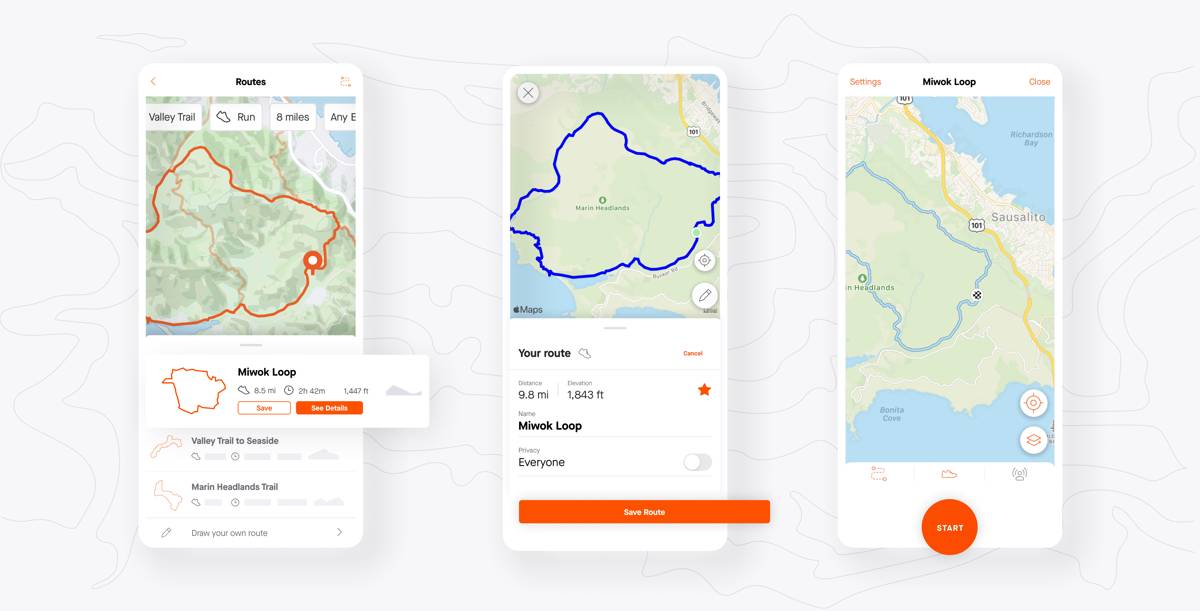
rute di aplikasi Strava (strava.com) Merek Smartwatch
Aplikasi di Ponsel
Menu Pengaturan Utama
Garmin
Garmin Connect
Aplikasi Pihak Ketiga
Amazfit
Zepp
Tambah Akun / Pihak Ketiga
Huawei
Huawei Health
Manajemen Privasi
Samsung
Samsung Health
Layanan Terhubung
Apple Watch
Strava iOS & Apple Health
Aplikasi, Layanan, dan Perangkat
Panduan Menyambungkan Berdasarkan Merek
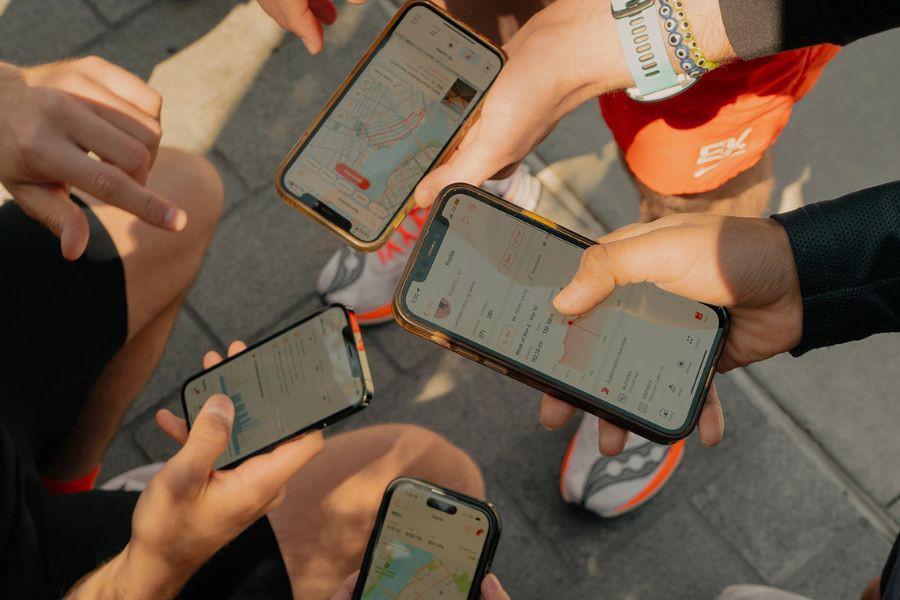
ilustrasi aplikasi Strava (dok. Strava) 1. Garmin (via Garmin Connect)
- Buka aplikasi Garmin Connect di ponsel.
- Buka menu utama (ketuk Lainnya atau ikon tiga garis horizontal).
- Pilih menu Pengaturan, lalu masuk ke Aplikasi Pihak Ketiga.
- Pilih Strava dan ketuk Setuju/Sambungkan.
- Masukkan detail login akun Strava kamu dan berikan izin akses (Authorize).
2. Amazfit / Zepp (via Zepp)
- Buka aplikasi Zepp di ponsel.
- Ketuk menu Profil yang berada di pojok kanan bawah layar.
- Pilih Tambah Akun atau Pihak Ketiga (Add Accounts / Third-party Account).
- Pilih Strava, lalu ketuk tombol sambungkan.
- Lakukan login ke akun Strava dan ketuk Authorize.
3. Huawei (via Huawei Health)
- Buka aplikasi Huawei Health.
- Masuk ke menu Saya (Me) di pojok kanan bawah.
- Pilih Manajemen Privasi, kemudian ketuk Berbagi Data dan Otorisasi (Data Sharing and Authorization).
- Pilih Strava dari daftar aplikasi yang tersedia, lalu ketuk Link.
- Selesaikan proses verifikasi dengan masuk ke akun Strava kamu.
4. Samsung Galaxy Watch (via Samsung Health)
- Buka aplikasi Samsung Health di ponsel Samsung.
- Ketuk ikon tiga titik di pojok kanan atas, lalu pilih Pengaturan.
- Gulir layar ke bawah dan cari menu Layanan Terhubung (Connected Services).
- Pilih Strava dan geser tombol sakelar ke posisi aktif (On).
- Masukkan detail akun Strava untuk memberikan izin sinkronisasi otomatis.
5. Apple Watch (via Aplikasi Strava iOS)
- Pastikan aplikasi Strava sudah terinstal di iPhone kamu.
- Buka aplikasi Strava, lalu masuk ke menu Pengaturan (ikon roda gigi).
- Pilih Aplikasi, Layanan, dan Perangkat (Applications, Services, and Devices).
- Pilih Kesehatan Apple (Apple Health).
- Ketuk ikon "+" di samping tulisan Aktivitas dan aktifkan izin "Kirim ke Kesehatan" atau "Izinkan Semua".
Tips Agar Rute Lari Terlacak Sempurna
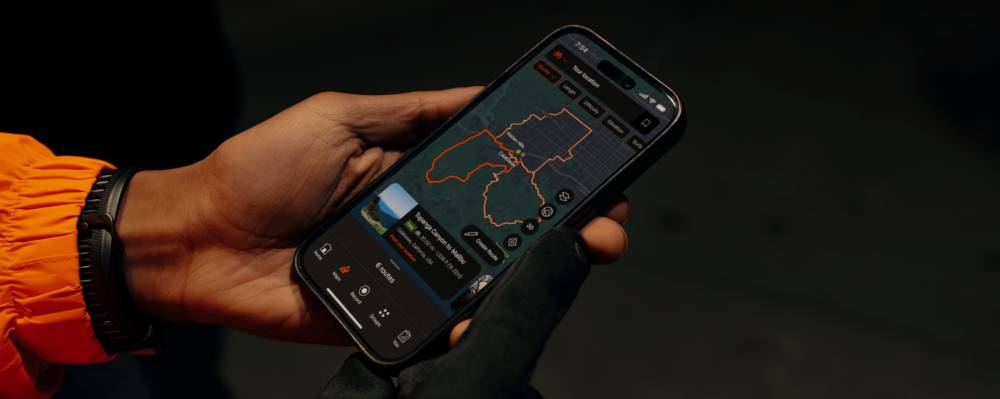
Ilustrasi aplikasi Strava (press.strava.com) - Kunci GPS Sebelum Lari
- Saat kamu bersiap di luar ruangan, jangan langsung berlari. Tunggu beberapa detik hingga indikator GPS di jam tangan pintar berubah menjadi hijau atau muncul notifikasi "Terhubung". Memulai lari sebelum GPS terkunci akan membuat rute awal terpotong atau tidak akurat.
- Otomatisasi Sinkronisasi
- Setelah selesai berlari, pastikan kamu menekan tombol Stop dan Save pada jam tangan. Selama jam tangan terhubung ke ponsel melalui Bluetooth, aktivitas tersebut akan otomatis muncul di feed Strava dalam waktu 1–2 menit tanpa perlu memindahkannya secara manual.
- Kunci GPS Sebelum Lari