Tanpa Aplikasi Tambahan, Ini Trik Rahasia Baca Pesan WA Pasangan yang Sudah Dihapus

- Android 11 ke atas menyediakan Riwayat Notifikasi untuk menyimpan teks pesan WhatsApp yang masuk sebelum dihapus, tanpa perlu aplikasi pihak ketiga.
- Fitur Ekspor Chat WhatsApp memungkinkan riwayat percakapan dikonversi menjadi file .txt, dengan pilihan menyertakan media atau tidak.
- Pesan lama dapat dipulihkan lewat cadangan Google Drive atau iCloud dengan memasang ulang WhatsApp, jika backup rutin telah aktif sebelum pesan dihapus.

Tanpa Aplikasi Tambahan, Ini Trik Rahasia Baca Pesan WA Pasangan yang Sudah Dihapus
Semarang, IDN Times — Rasa penasaran kerap muncul saat melihat notifikasi pesan WhatsApp dari pasangan yang tiba-tiba ditarik atau bertuliskan "Pesan ini telah dihapus". Kejadian ini sering kali memicu kecurigaan dan pertanyaan: apa sebenarnya isi pesan yang sempat dikirimkan tersebut?
Tak sedikit orang yang tergiur mengunduh aplikasi pihak ketiga untuk membaca pesan terhapus. Padahal, memasang aplikasi tidak resmi berisiko tinggi membocorkan data pribadi hingga memicu kebocoran akun.
Sebenarnya, kamu tidak perlu mengunduh aplikasi tambahan apa pun. Sistem operasi smartphone zaman sekarang—khususnya Android—sudah dibekali fitur bawaan yang bisa menyimpan riwayat notifikasi pesan masuk.
Berikut 3 langkah dan trik rahasia membaca pesan WhatsApp yang sudah dihapus tanpa aplikasi tambahan ala IDN Times, yuk simak biar tak penasaran lagi, Lur!
1. Aktifkan Fitur Riwayat Notifikasi (Notification History) di Android
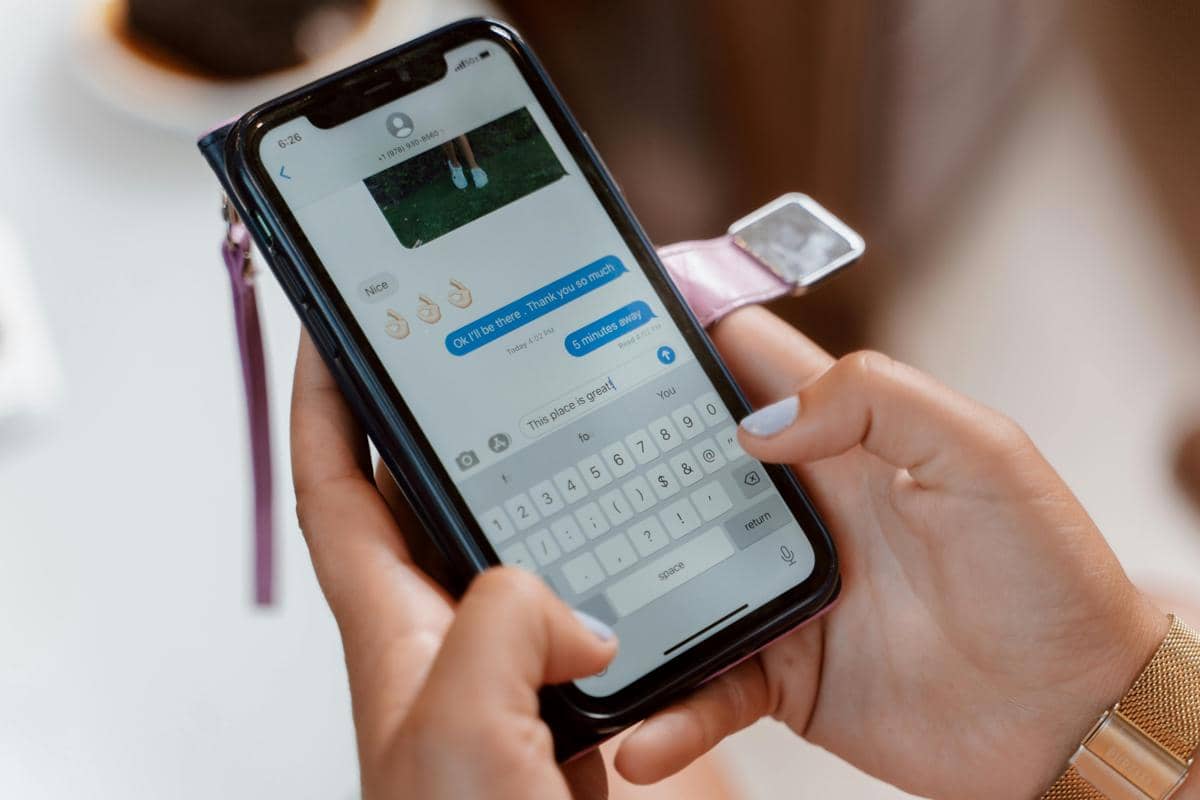
ilustrasi chat WhatsApp (pexels.com/RDNE Stock project) Sejak rilis versi Android 11 ke atas, smartphone secara otomatis memiliki fitur Notification History yang berfungsi merekam seluruh teks notifikasi yang masuk ke layar HP, termasuk pesan WhatsApp yang kemudian dihapus oleh pengirimnya.
Langkah Mengaktifkan: Buka menu Pengaturan (Settings) di HP milikmu atau pasangan > Pilih menu Pemberitahuan (Notifications) > Masuk ke Pengaturan Lanjutan (Advanced Settings) > Aktifkan tombol Riwayat Notifikasi (Notification History).
Cara Kerjanya: Saat ada pesan WhatsApp masuk, sistem akan mencatat isi pesan tersebut ke dalam log riwayat. Meskipun pengirim menarik pesan tersebut di aplikasi WhatsApp, teks asli pesan yang masuk sebelum dihapus tetap tersimpan rapi di halaman Notification History.
2. Fitur Export Chat untuk Membaca Riwayat Pesan Secara Utuh
ilustrasi chat WhatsApp (unsplash.com/Amanz) Jika kamu ingin memeriksa riwayat percakapan secara menyeluruh yang mungkin ada beberapa bagian pesan yang terhapus atau sengaja dihilangkan dari ruang obrolan, kamu bisa memanfaatkan fitur Export Chat bawaan WhatsApp.
Langkah Akses: Buka ruang obrolan (chat) pasangan di WhatsApp > Ketuk titik tiga di pojok kanan atas > Pilih Lainnya (More) > Ketuk Ekspor Chat (Export Chat).
Pilih Format: Kamu bisa memilih untuk mengekspor pesan Tanpa Media atau Sertakan Media. Berkas obrolan akan dikonversi menjadi dokumen teks (.txt) yang bisa kamu kirimkan ke email atau ruang obrolan pribadi milikmu untuk dibaca ulang secara rinci.
3. Manfaatkan Fitur Cadangan Chat (Backup & Restore)
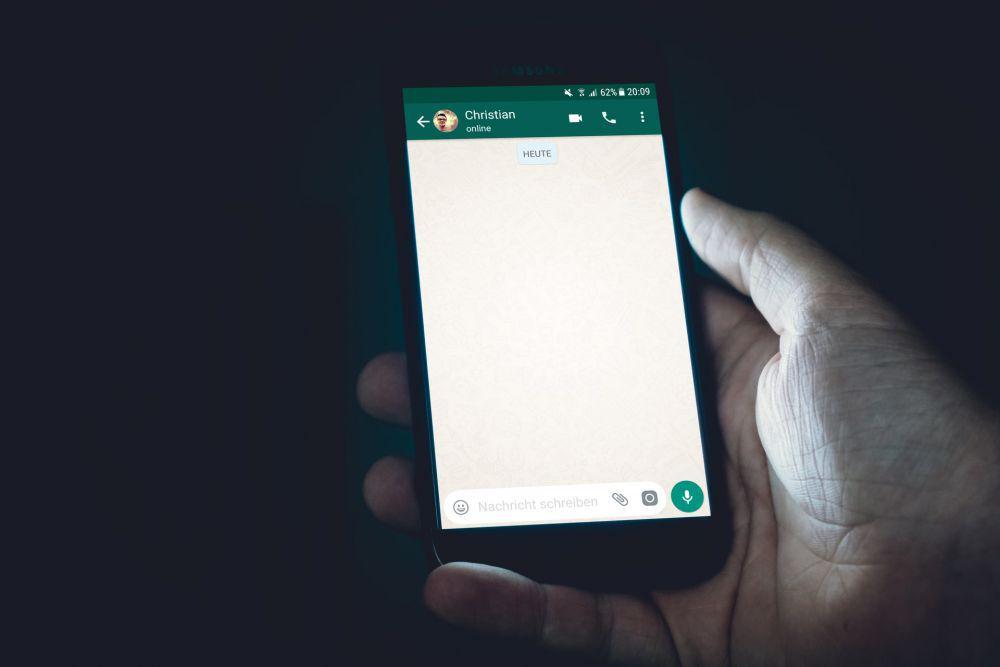
ilustrasi chat WhatsApp (unsplash.com/Christian Wiediger) Trik ini sangat ampuh jika kamu ingin mengembalikan pesan-pesan lama yang sudah telanjur dihapus dalam skala besar dari ruang percakapan.
Syarat Utama: Pastikan fitur Backup Chat ke Google Drive atau iCloud di aplikasi WhatsApp sudah aktif secara rutin (harian atau mingguan).
Langkah Pemulihan: Copot instalasi (uninstall) aplikasi WhatsApp dari HP, lalu unduh dan pasang (install) kembali. Saat melakukan proses login nomor telepon, pilih opsi Pulihkan (Restore) cadangan pesan dari Google Drive. Pesan yang sebelumnya terhapus setelah jadwal cadangan terakhir akan muncul kembali di ruang chat.