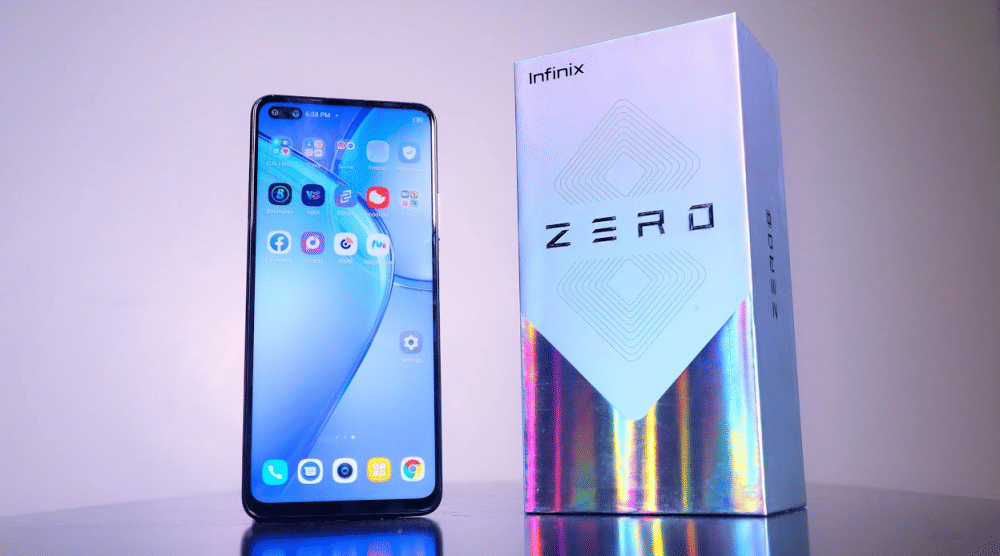
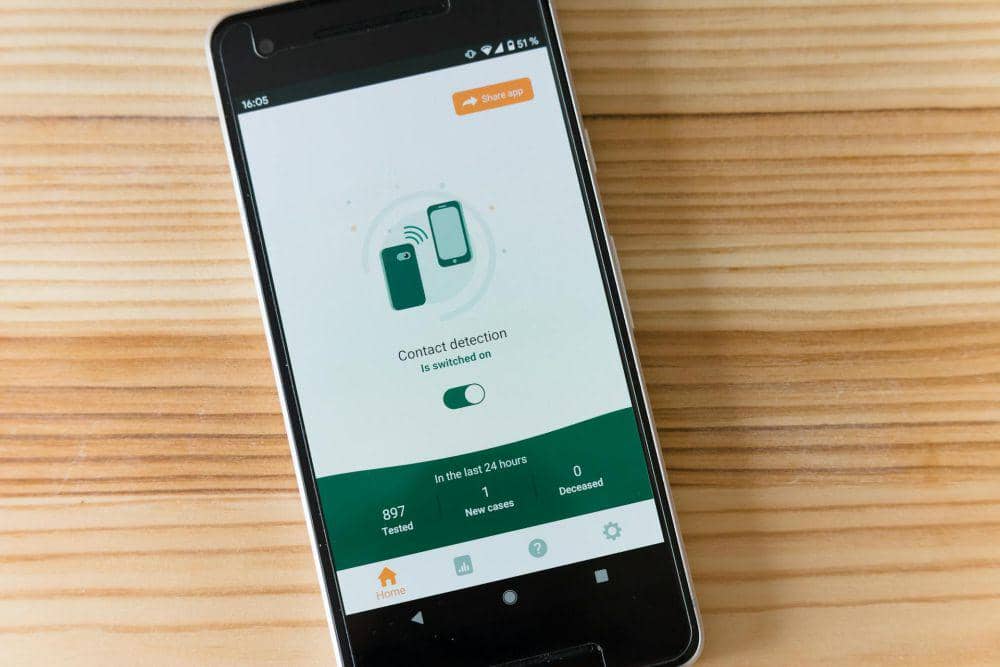
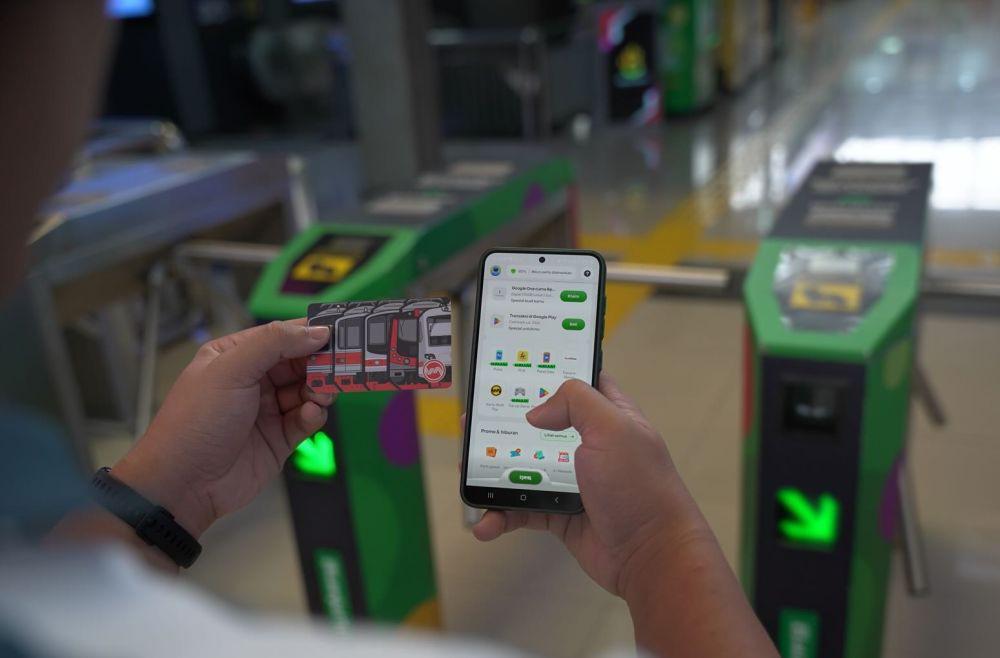
Pernah nggak sih, tiba-tiba ngerasa panik dan deg-degan saat HP lagi dipinjam teman atau keluarga buat sekadar lihat foto? Keresahan soal privasi ini memang valid banget. Kadang ada aplikasi perbankan, chat rahasia, atau koleksi foto "aib" yang pantang banget dilihat oleh mata orang lain.
Trik Sembunyikan Aplikasi dan Foto Rahasia di HP Tanpa Aplikasi Tambahan
Kota Semarang
Intinya Sih
Menjaga privasi aplikasi dan foto sensitif di smartphone kini bisa dilakukan dengan aman menggunakan fitur bawaan sistem tanpa perlu ribet mengunduh aplikasi pihak ketiga.
Setiap merek HP memiliki cara kerja unik, mulai dari Secure Folder milik Samsung hingga fitur Hidden Album yang terkunci rapat oleh Face ID pada iPhone.
Khusus untuk menyembunyikan foto, seluruh pengguna Android bisa memaksimalkan Folder Terkunci dari Google Photos atau trik manipulasi folder sistem .nomedia.
This section summary was AI-assisted and reviewed by our editorial team.
Banyak yang akhirnya repot-repot mengunduh aplikasi pihak ketiga untuk menyembunyikan file tersebut. Padahal, mengunduh aplikasi tidak resmi dari luar justru berisiko memunculkan iklan mengganggu atau bahkan membahayakan keamanan datamu. Nah, sebagai solusinya, kamu bisa memaksimalkan fitur keamanan bawaan dari HP-mu sendiri. Yuk, bongkar rahasia mengunci privasi berdasarkan merek smartphone yang kamu pakai!
1. Trik Secure Folder untuk Pengguna Samsung
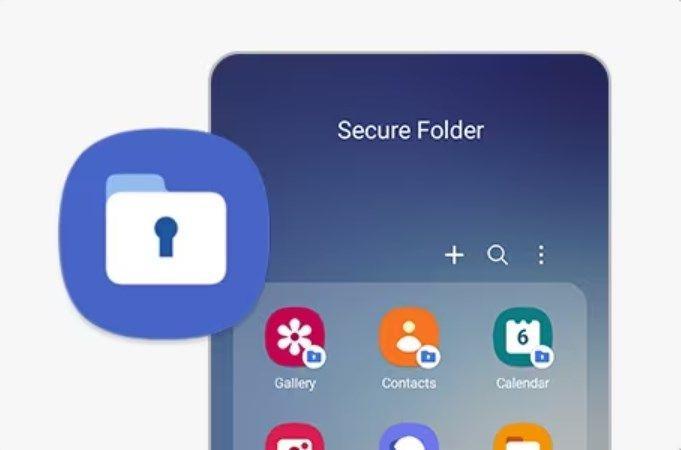
Secure Folder Samsung (samsung.com) Bagi kamu pengguna lini Samsung, bersyukurlah karena ada fitur tangguh bernama Secure Folder atau Folder Aman. Fitur ini bekerja dengan cara menciptakan ruang terenkripsi yang benar-benar terpisah dari sistem utama HP kamu.
Untuk mengaktifkannya, masuk ke menu Pengaturan, pilih Keamanan dan Privasi, lalu ketuk Folder Aman. Setelah proses login menggunakan akun Samsung selesai, kamu bisa mengatur kunci pengaman berupa PIN, pola, atau sidik jari. Di dalam folder kebal retas inilah kamu bisa memindahkan aplikasi sensitif atau foto penting lewat ketukan tombol tambah (+).
2. Jalur Rahasia Hidden Apps di Xiaomi dan POCO
ilustrasi HP Android (unsplash.com/Konstantin Shmatov) Merek Xiaomi, Redmi, dan POCO punya cara yang cukup unik untuk menjaga privasi penggunanya. Kamu tidak akan menemukan foldernya secara kasatmata, melainkan harus dipanggil melalui sebuah gestur layar rahasia.
Caranya, buka aplikasi Keamanan (Security) bawaan, lalu gulir ke bawah untuk menemukan opsi Sembunyikan Aplikasi (Hidden Apps). Aktifkan tombol sakelar di samping aplikasi yang ingin kamu "hilangkan". Kerennya, untuk membuka aplikasi yang sudah disembunyikan ini, kamu hanya perlu mencubit layar ke arah luar (zoom out) di beranda utama, lalu masukkan PIN atau pola kuncimu.
3. Kode Akses Misterius ala OPPO, Realme, dan Vivo
ilustrasi layar smartphone (unsplash.com/William Hook) Kalau kamu mencari gaya menyembunyikan aplikasi ala detektif film aksi, fitur bawaan dari OPPO, Realme, dan Vivo ini pasti kamu suka. Sistem ini secara otomatis menghilangkan ikon aplikasi dari layar dan hanya bisa dipanggil melalui papan tombol panggilan telepon.
Masuklah ke menu Pengaturan, ketuk tab Privasi atau Keamanan, lalu temukan opsi Sembunyikan Aplikasi (Hide Apps). Sistem akan memintamu membuat kode akses unik yang diawali dan diakhiri dengan tanda pagar (contoh: #1234#). Saat ingin membuka aplikasi tersebut, kamu cukup buka menu telepon (Dial Pad) dan ketikkan kode rahasiamu. Voila, aplikasi rahasiamu akan langsung terbuka!
4. Sulap Layar Utama dan Hidden Album iPhone
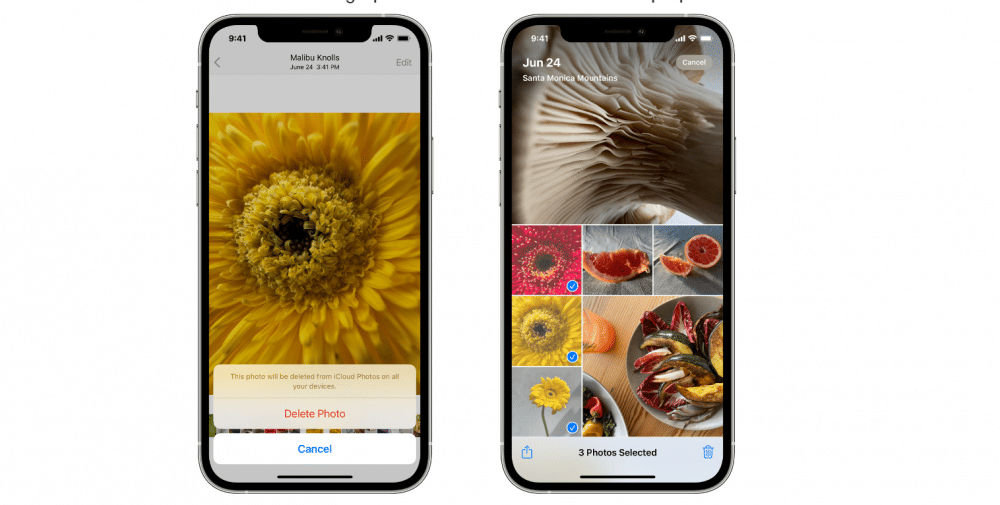
ilustrasi album iPhone (support.apple.com) Bagi user Apple, iOS punya mekanisme privasi yang simpel tapi tak kalah aman. Untuk aplikasi, kamu cukup tekan dan tahan ikon aplikasi di layar utama, ketuk Hapus Apps, lalu pilih Hapus dari Layar Utama. Aplikasi itu akan hilang dari pandangan namun tetap aman tersimpan di Perpustakaan App (App Library).
Sedangkan untuk menyembunyikan foto, buka aplikasi galeri, pilih foto, ketuk ikon titik tiga di pojok kanan atas, lalu pilih opsi Sembunyikan (Hide). Foto akan otomatis dipindahkan ke album Tersembunyi. Agar proteksinya maksimal, pastikan kamu mengaktifkan pengaturan Gunakan Face ID agar album tersebut hanya bisa diakses menggunakan pemindaian wajahmu.
5. Folder Terkunci Google Photos dan Trik ".nomedia"
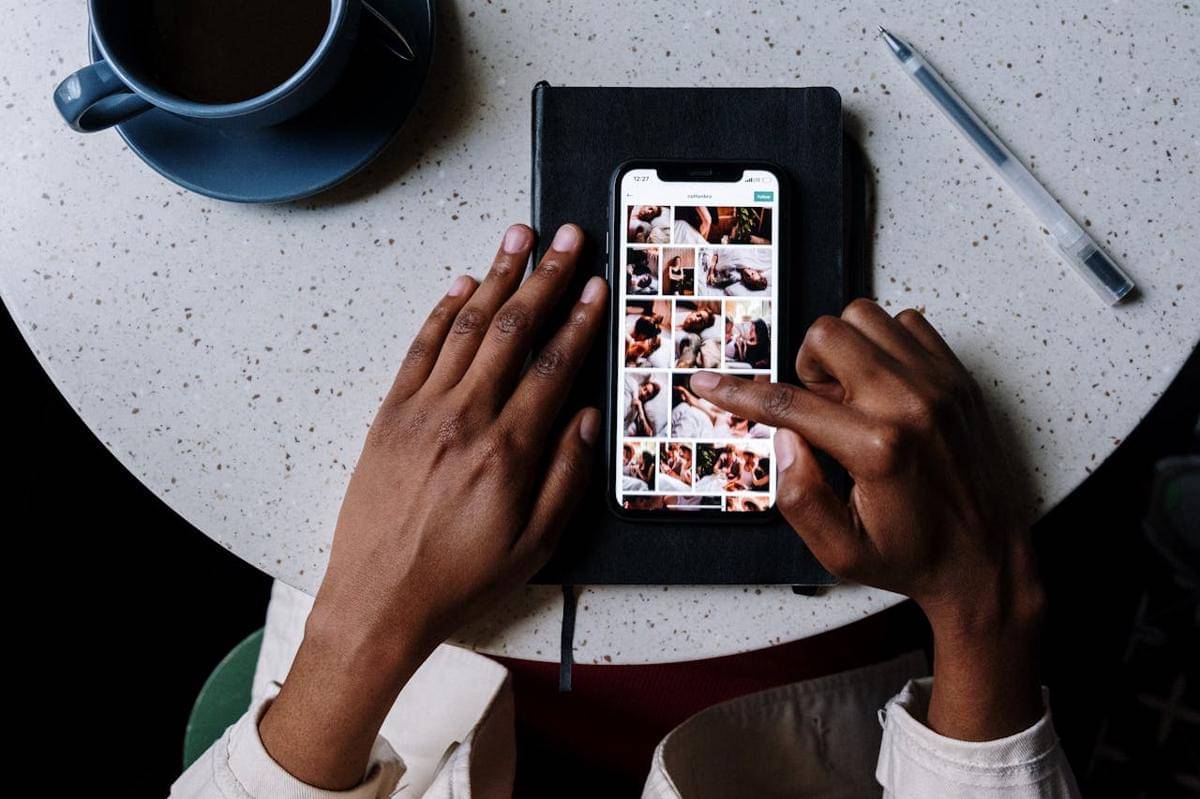
ilustrasi galeri smartphone (pexels.com/cottonbro studio) Kalau fitur galeri bawaan HP-mu dirasa masih kurang meyakinkan, manfaatkanlah fitur Google Foto. Masuk ke tab Utilitas, cari menu Folder Terkunci, lalu amankan menggunakan sidik jari atau PIN. Semua foto yang dipindahkan ke sini tidak akan bocor ke media sosial atau aplikasi lain.
Sebagai alternatif pamungkas untuk semua smartphone Android, ada trik geek legendaris: membuat folder sistem .nomedia. Buka aplikasi File Manager, buat folder baru dan pastikan kamu membubuhkan tanda titik di awal namanya (contoh: .Rahasia), lalu pindahkan foto sensitifmu ke dalamnya. Sistem Android akan otomatis mengabaikan dan tidak memindai folder ini, sehingga koleksimu tak akan pernah muncul di galeri mana pun!
Mengamankan data pribadi di era digital saat ini adalah sebuah keharusan mutlak. Dengan memaksimalkan fitur bawaan sistem, kamu bisa lebih tenang saat meminjamkan smartphone tanpa khawatir privasimu diintip, dan tentunya tanpa membuat HP menjadi lemot akibat tumpukan aplikasi pihak ketiga.
Nah, dari kelima trik smartphone di atas, fitur privasi dari merek HP apa nih yang menurutmu paling canggih dan tak mudah ditebak orang lain? Yuk, share pengalaman dan caramu mengamankan privasi di kolom komentar di bawah ini!