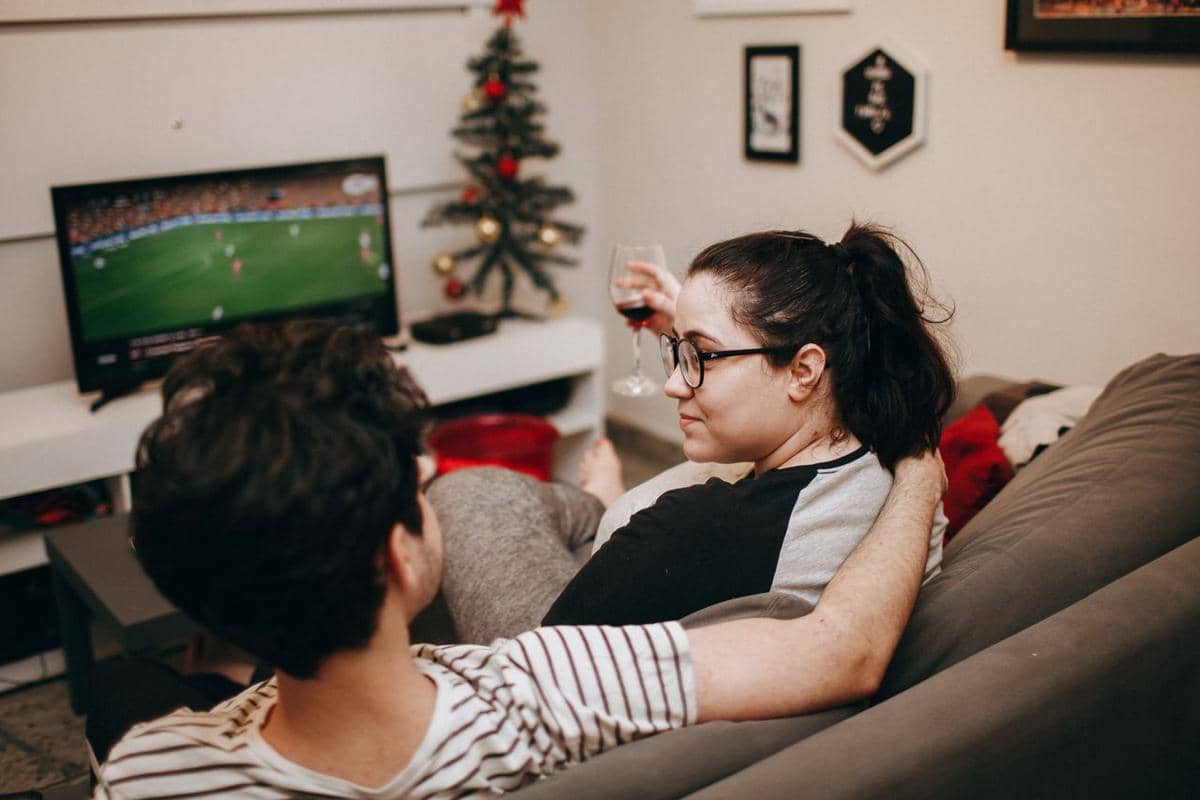
Menonton keseruan Piala Dunia 2026 bersama teman atau keluarga di ruang tamu tentu jauh lebih puas jika menggunakan layar besar Smart TV dibandingkan layar HP yang mungil. Namun, atmosfer seru nobar bisa seketika rusak jika gambar di TV mendadak putus-putus, tidak sinkron dengan suara, atau mengalami delay.
Layar HP Kekecilan? Ini Cara Mirroring Streaming Piala Dunia 2026 ke Smart TV Tanpa Lag!
Kota Semarang
Intinya Sih
Mirroring nirkabel konvensional menggunakan fitur pencerminan layar standar (Smart View atau AirPlay) sering memicu masalah delay audio dan gambar patah-patah karena beban transmisi yang berat.
Jalur kabel HDMI khusus (MHL) adalah opsi terbaik untuk kestabilan mutlak tanpa keterlambatan (zero latency) dan gambar tetap tajam.
Fitur In-App Cast (tombol cast bawaan di dalam aplikasi) jauh lebih hemat baterai dan minim lag dibanding mencerminkan seluruh layar HP secara penuh.
This section summary was AI-assisted and reviewed by our editorial team.
Kunci utama untuk mendapatkan visual yang mulus layaknya menonton siaran televisi biasa adalah memilih metode koneksi antardivisi yang tepat. Yuk, intip 2 cara terbaik melakukan mirroring bebas lag berikut ini, ya!
Metode 1: Menggunakan Kabel HDMI Khusus MHL (Paling Stabil & Tanpa Delay)
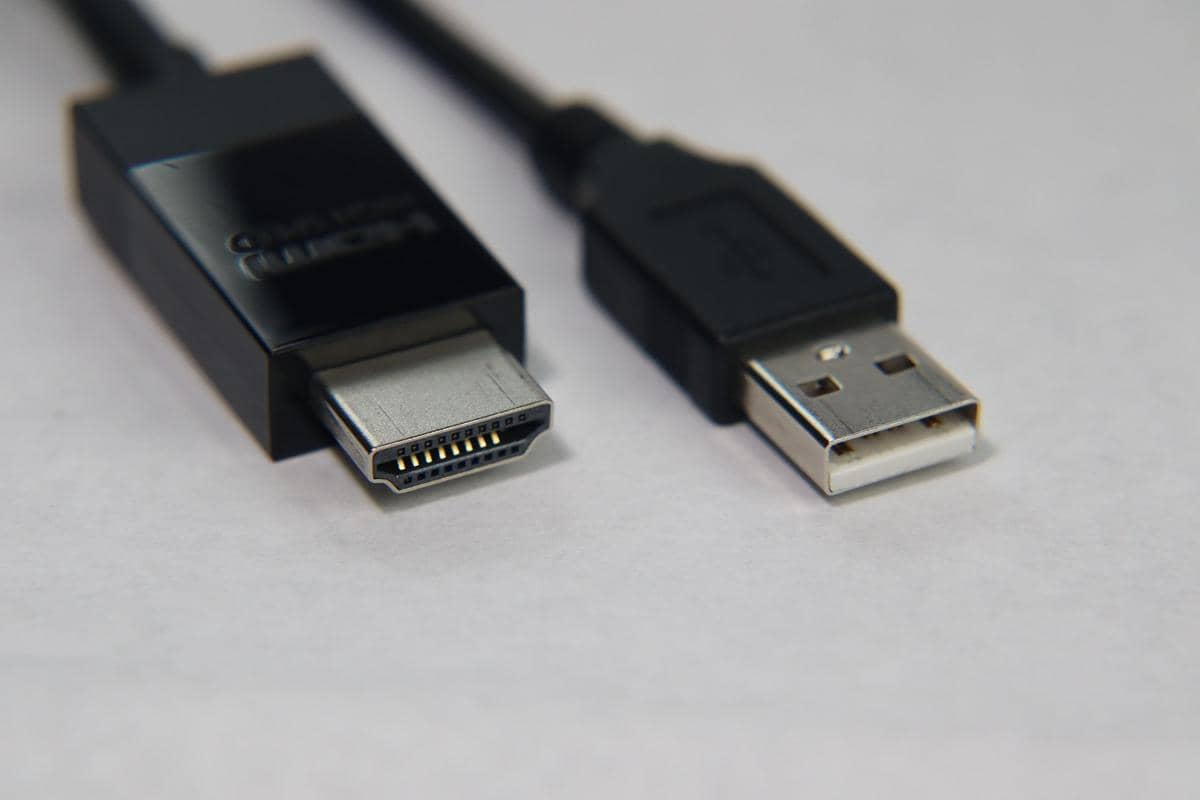
ilustrasi kabel HDMI (pixabay.com/ralphgrant) Jika kamu mengutamakan nol keterlambatan (zero latency) dan menginginkan kualitas gambar yang konstan tajam di resolusi 1080p, jalur kabel fisik adalah opsi mutlak terbaik karena tidak bergantung pada kualitas sinyal Wi-Fi rumah.
Siapkan Alat: Siapkan kabel Converter Type-C to HDMI atau Lightning to HDMI yang sudah mendukung resolusi 4K/60Hz (biasanya berkisar Rp45.000 – Rp75.000 di toko online).
Sambungkan Fisik: Colokkan ujung konektor HDMI ke lubang port HDMI di bagian belakang Smart TV kamu, lalu colokkan ujung satunya ke port pengisi daya HP kamu.
Ubah Input TV: Ambil remot TV, tekan tombol Source atau Input, lalu pilih nomor port HDMI yang sesuai (misalnya: HDMI 1 atau HDMI 2).
Buka Streaming: Jalankan aplikasi streaming resmi seperti MAXStream atau Folaplay di HP kamu. Layar TV akan langsung menduplikasi visual HP secara instan dengan transisi yang sangat lancar.
Metode 2: Menggunakan Protokol "In-App Cast" (Hemat Baterai HP)
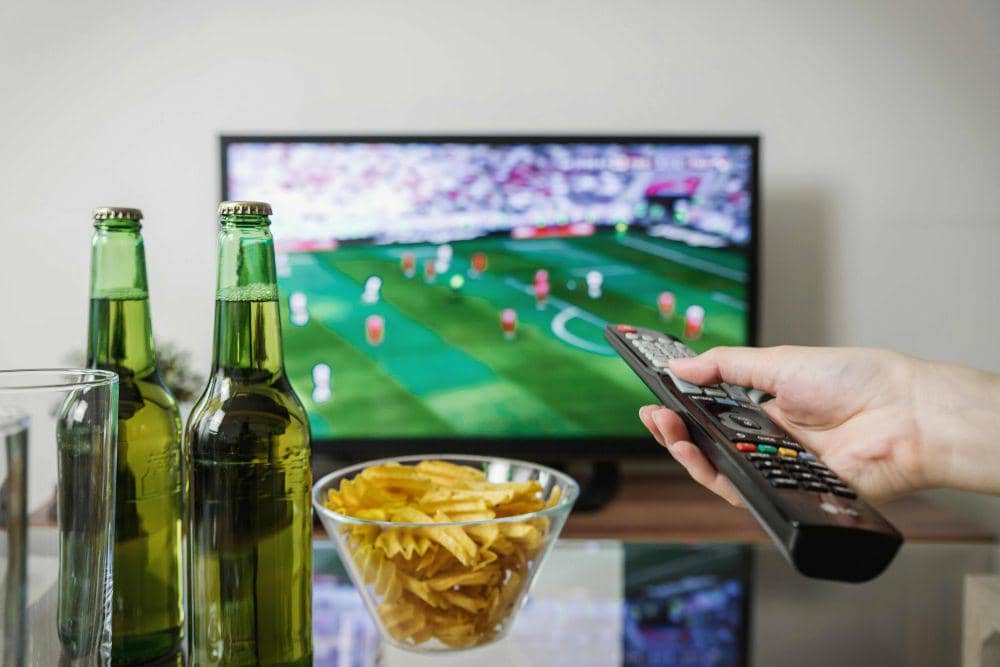
ilustrasi penggunaan smart TV (pexels.com/jeshoots-com) Jika kamu tetap ingin menggunakan koneksi nirkabel (tanpa kabel), hindari menggunakan fitur pencerminan bawaan HP (Screen Mirroring/Duplication). Alih-alih, gunakan tombol Cast internal yang sudah disediakan di dalam pemutar video aplikasi.
Satu Jaringan Wi-Fi: Pastikan HP dan Smart TV kamu terhubung ke satu jaringan Wi-Fi yang sama. Sangat direkomendasikan memakai frekuensi 5 GHz (bukan 2.4 GHz) agar kecepatan data nirkabel lebih tinggi dan kebal gangguan.
Buka Jalur Siaran: Buka pertandingan Piala Dunia 2026 di aplikasi streaming pilihan kamu melalui HP.
Klik Ikon Cast: Ketuk layar pemutar video, lalu cari dan klik Ikon Kotak dengan Gelombang Sinyal (Cast) yang biasanya terletak di pojok kanan atas layar.
Pilih Nama TV: Pilih nama Smart TV ruang tamu kamu dari daftar perangkat yang terdeteksi.
Selesai: TV akan mengambil alih arus data video langsung dari server internet, sementara HP kamu kini beralih fungsi menjadi remot kontrol saja. Metode ini sangat menghemat baterai karena HP tidak perlu memproses grafis layar secara ganda.
Perbandingan Metode Mirroring dari HP ke TV
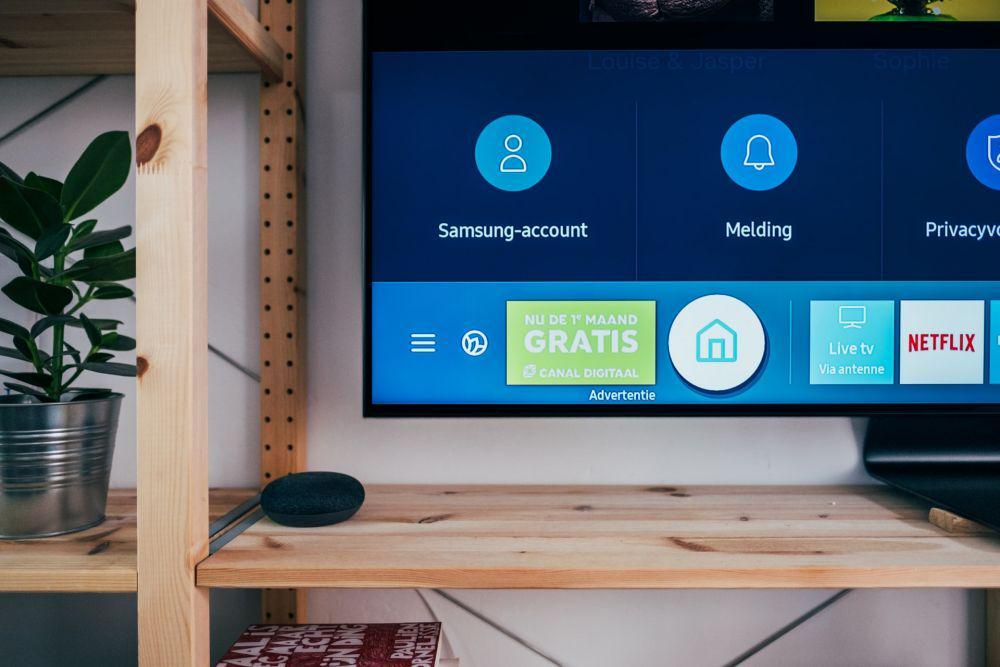
ilustrasi smart TV (unsplash.com/Jonas Leupe) Parameter
Metode 1: Kabel HDMI MHL
Metode 2: In-App Cast (Nirkabel)
Keterlambatan (Delay)
0% (Nol Latency / Instan)
Tergantung kestabilan Wi-Fi (Sangat minim di 5 GHz)
Konsumsi Baterai HP
Cukup boros
Sangat hemat (HP bisa dalam kondisi standby)
Ketergantungan Wi-Fi
Tidak membutuhkan Wi-Fi
Mutlak membutuhkan satu jaringan Wi-Fi
Kenyamanan Gerak
Terbatas panjang kabel
Bebas bergerak tanpa kabel
Tips Tambahan Mengatasi Lag dan Buffering Saat Nobar
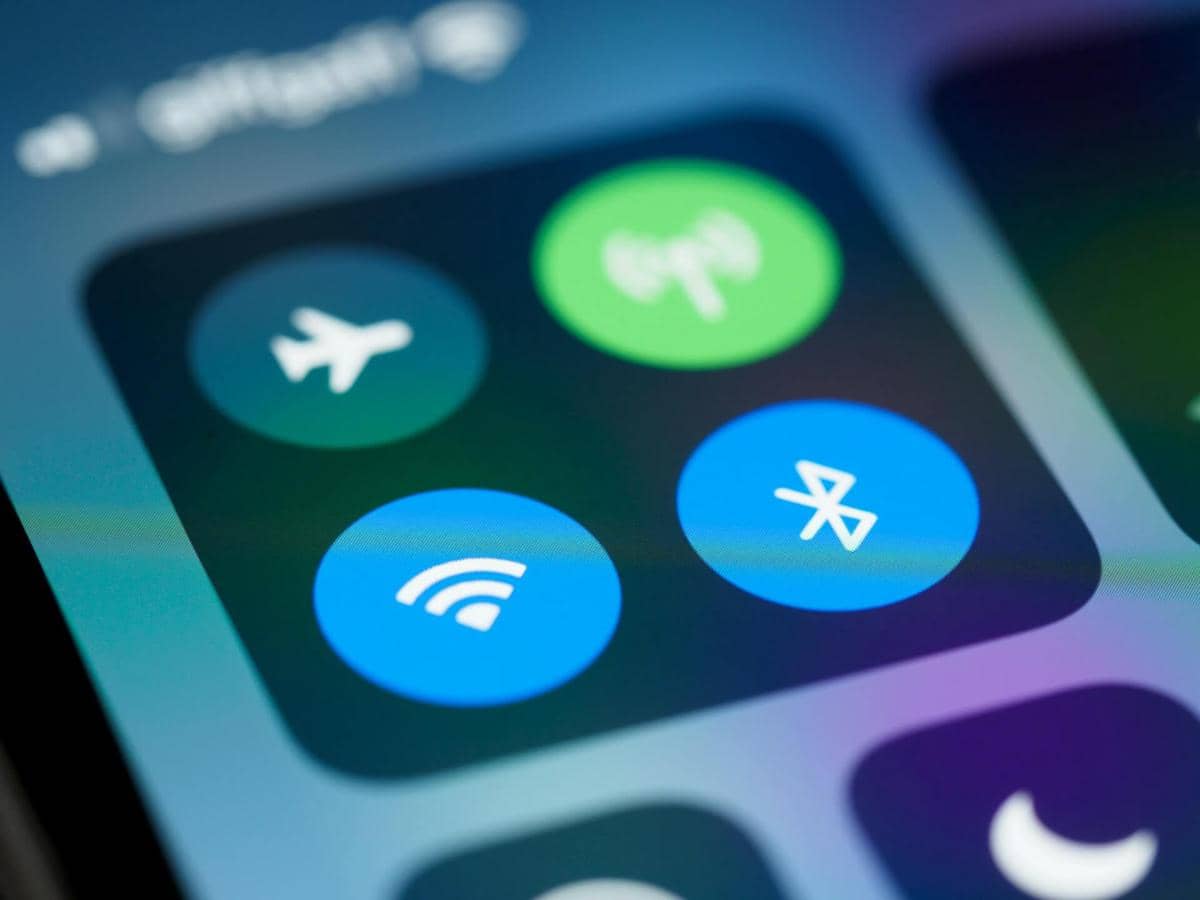
ilustrasi bluetooth (unsplash.com/Brett Jordan) - Matikan Bluetooth HP
- Gelombang Bluetooth sering kali mengganggu stabilitas frekuensi Wi-Fi nirkabel, terutama jika kamu masih menggunakan Wi-Fi pita lama (2.4 GHz).
- Bersihkan RAM HP
- Sebelum menekan tombol play, tutup seluruh aplikasi latar belakang (background apps) seperti TikTok, Instagram, atau game agar kapasitas prosesor fokus penuh mengolah data video siaran langsung.
- Turunkan Kualitas Video Jika Wi-Fi Drop
- Jika internet rumah sedang melambat karena dipakai banyak orang, masuk ke setelan gerigi di aplikasi streaming, lalu turunkan kualitas ke 480p atau 720p agar pasokan data berjalan konstan tanpa terhenti (buffering).
- Matikan Bluetooth HP