Simpan Cuplikan Gol Favorit, Ini Tips Merecord Layar HP Pas Streaming Piala Dunia 2026
Aplikasi streaming resmi (seperti MAXstream atau Folaplay) dibekali DRM (Digital Rights Management) yang otomatis membuat rekaman layar menjadi hitam pekat (black screen) demi mencegah pembajakan.
Solusi Instan: Alihkan tontonan dari aplikasi ke browser seperti Brave atau Opera (aktifkan fitur Desktop Site) untuk mematikan fungsi cekal DRM tersebut secara legal demi dokumentasi pribadi.
Agar gerakan bola tidak patah-patah (ghosting), wajib kunci setelan perekam di resolusi 1080p, 60 FPS, dan Bitrate minimal 12 Mbps.
Menyimpan cuplikan gol spektakuler atau momen selebrasi epik tim jagoan di Piala Dunia 2026 ke galeri HP adalah kepuasan tersendiri bagi pencinta sepak bola. Masalahnya, begitu tombol perekam layar ditekan, hasil videonya sering kali berubah jadi hitam pekat hanya dengan suara komentator saja.
Jangan panik, ya! Proteksi black screen ini terjadi karena sistem enkripsi keamanan digital. Kamu bisa menyiasatinya dengan aman untuk konsumsi pribadi melalui panduan taktis berikut ini:
Langkah Merekam Cuplikan Gol Tanpa Black Screen
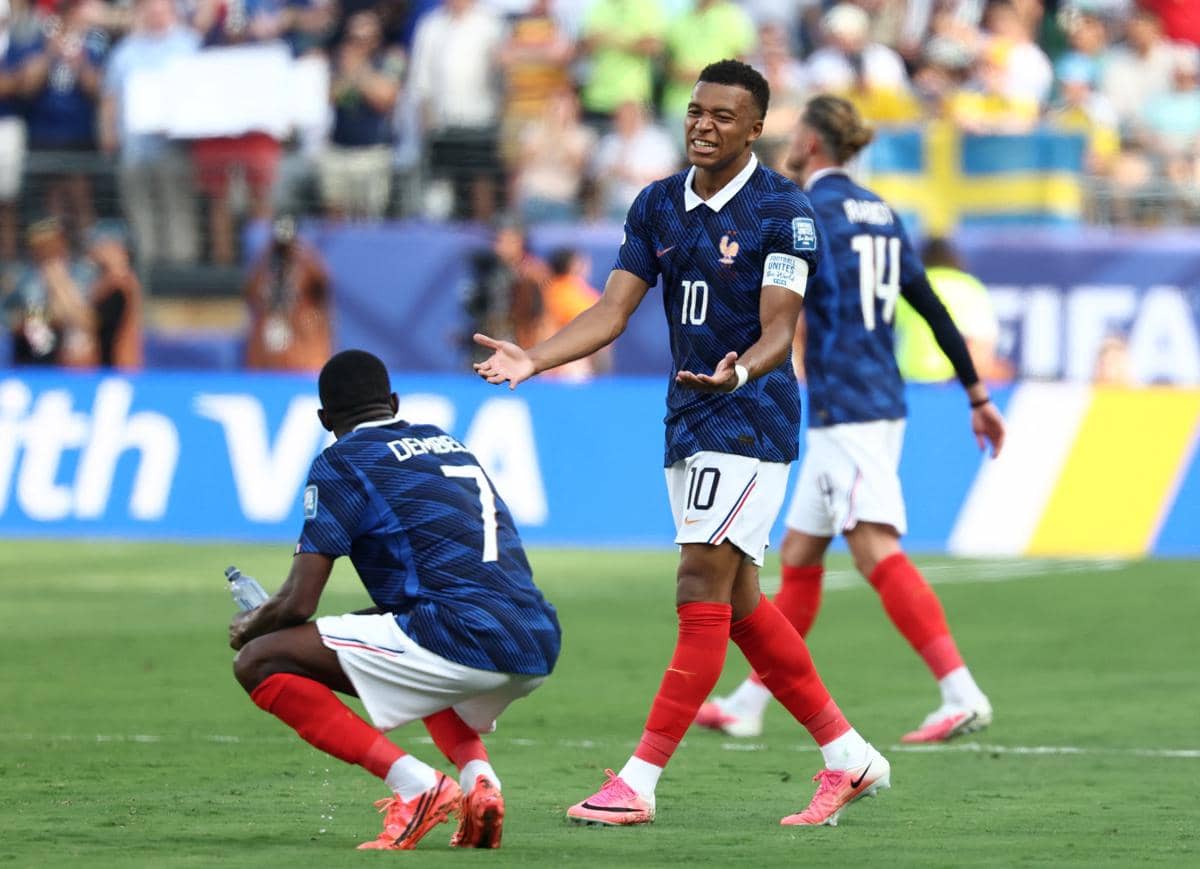
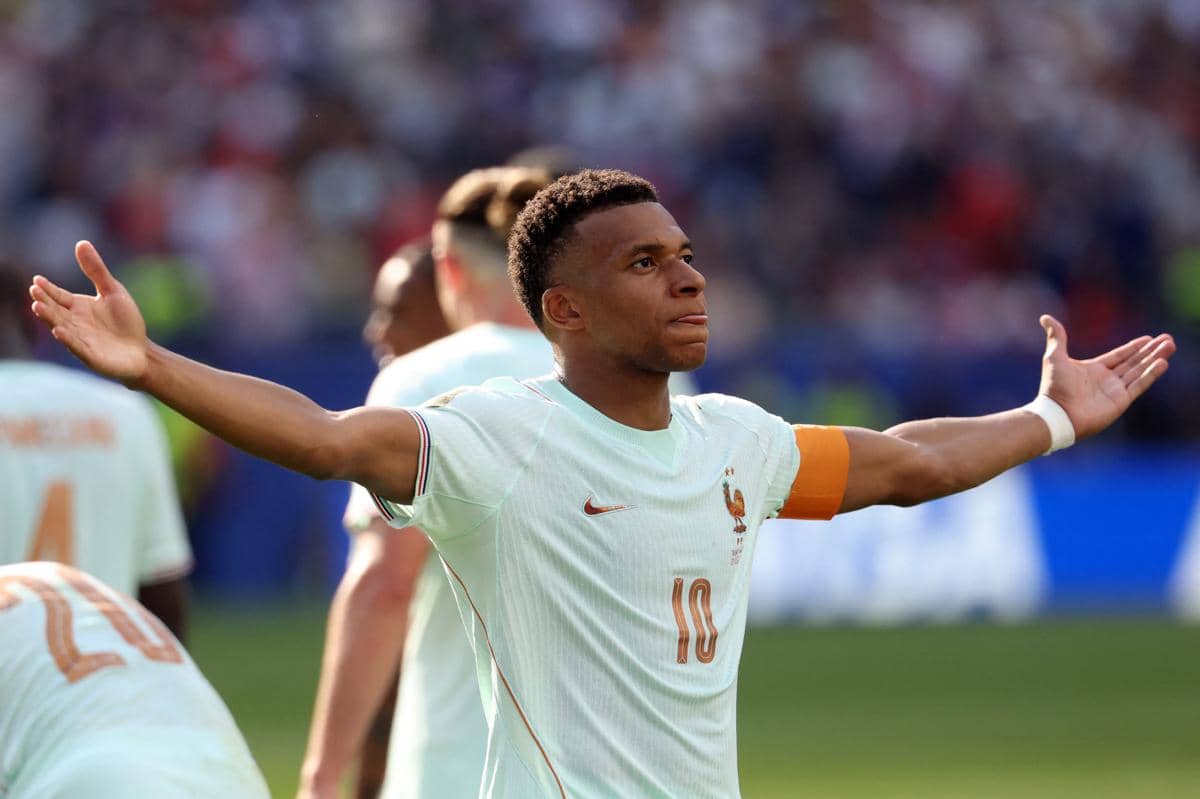
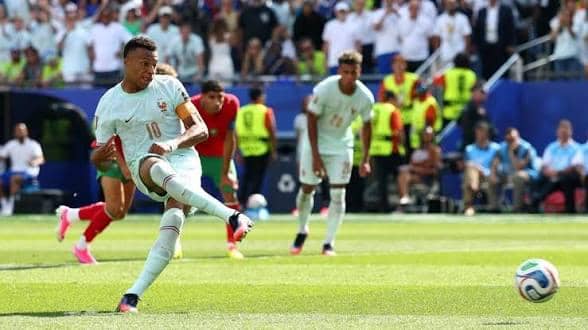
Bomber Prancis, Kylian Mbappe, saat berselebrasi usai menjebol gawang Swedia di Piala Dunia 2026 (AFP / Franck Fife) 1. Gunakan Browser Khusus (Pindah Jalur)
Jangan menonton langsung di dalam aplikasi resmi. Salin (copy) tautan streaming pertandingan, lalu buka lewat aplikasi Brave Browser atau Opera Browser di HP kamu.
Jika layar tidak mau berputar, aktifkan opsi "Situs Desktop" (Desktop Site) di pengaturan browser. Browser ini mampu memblokir perintah enkripsi yang mematikan kartu grafis rekaman layar kamu.
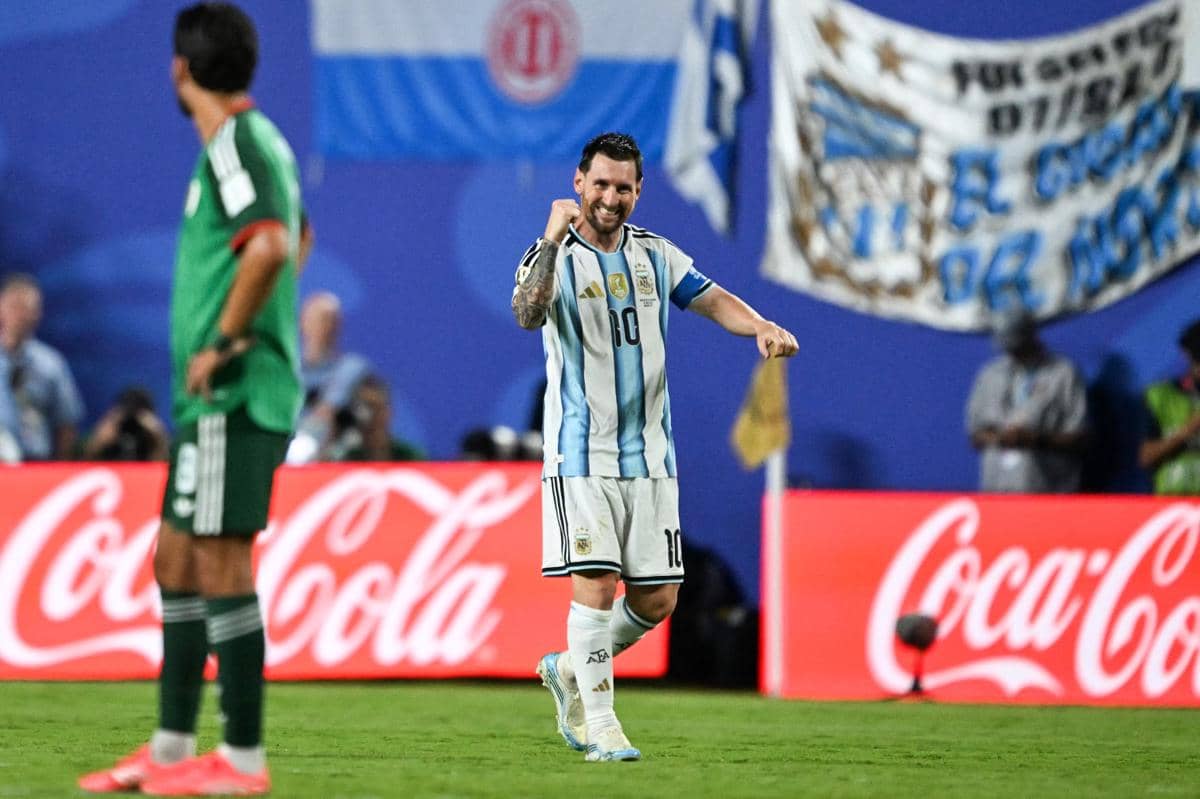
Bintang Argentina, Lionel Messi, berselebrasi usai jebol gawang Aljazair (AFP /Roberto Schmidt) 2. Atur Alat Perekam
Buka pengaturan aplikasi perekam layar HP kamu sebelum pertandingan dimulai. Karena sepak bola adalah olahraga berkecepatan tinggi, kunci setelan ke: Resolusi 1080p, Bitrate 12 Mbps atau lebih tinggi (agar rumput hijau tidak pecah menjadi kotak-kotak piksel), serta 60 FPS (wajib agar bola tidak terlihat berbayang).
Setel sumber suara ke Audio Internal agar suara suporter di stadion terdengar jernih tanpa gangguan suara luar.
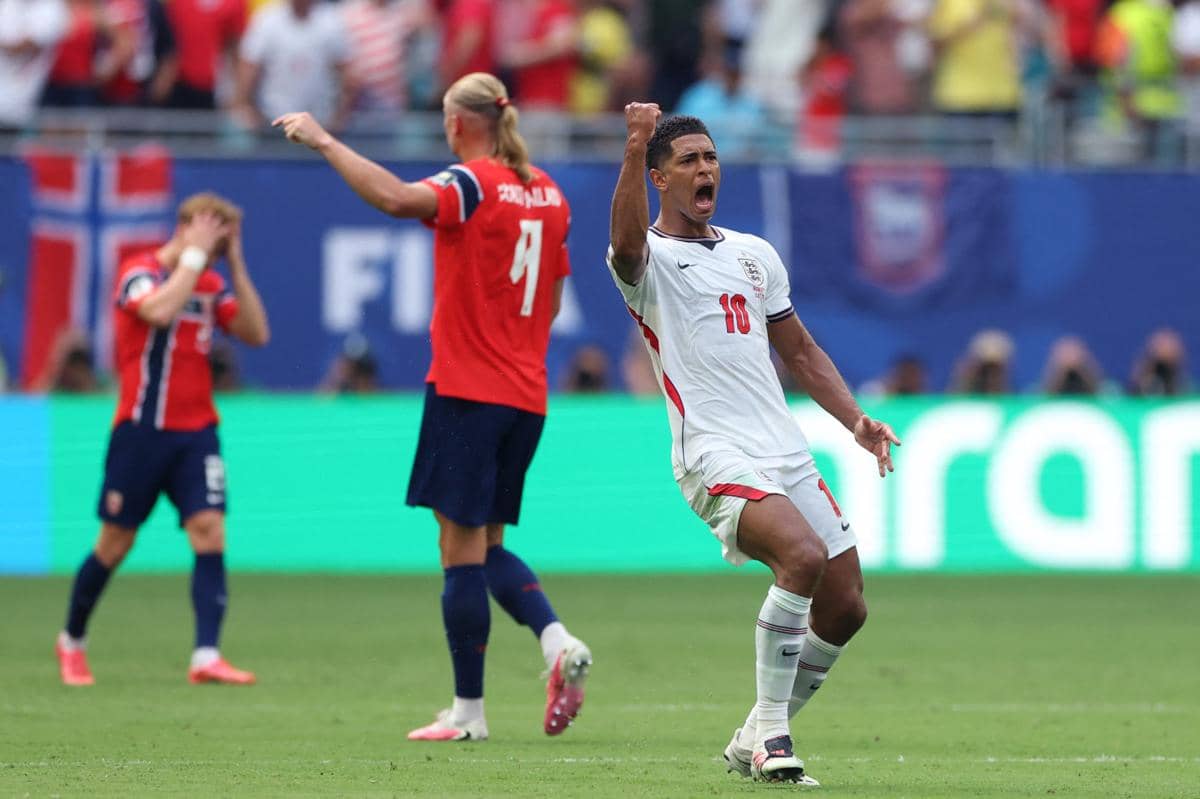
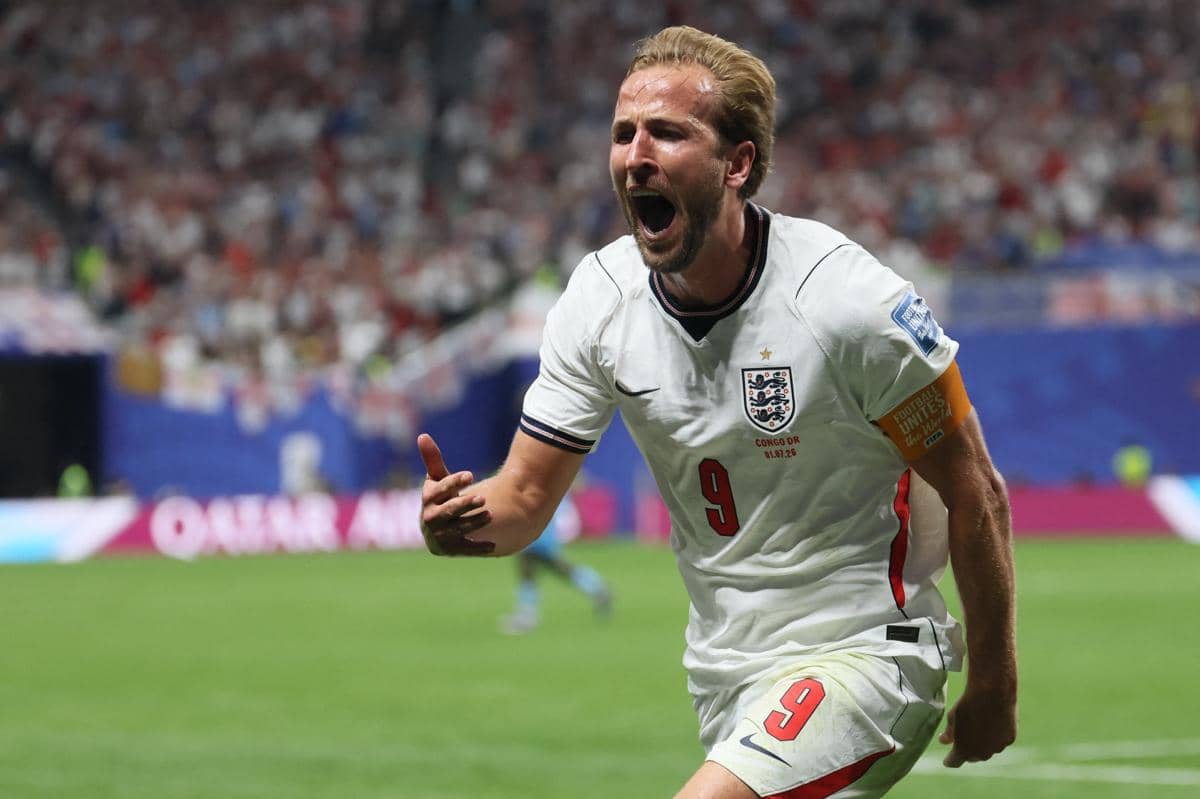
Selebrasi Jude Bellingham setelah cetak gol penyama kedudukan kontra Norwegia di perempat final Piala Dunia 2026, Minggu (12/7/2026). (Photo by PATRICIA DE MELO MOREIRA / AFP)) 3. Manfaatkan Delay Streaming
Siaran streaming internet biasanya memiliki jeda (delay) sekitar 30 hingga 60 detik dibanding kejadian asli di lapangan. Manfaatkan ini!
Jika aplikasi skor seperti FlashScore/FotMob atau grup WhatsApp bola kamu sudah heboh berteriak "GOL!", langsung nyalakan perekam layar HP kamu saat itu juga. Kamu punya waktu 45 detik untuk bersiap merekam proses skema serangan hingga bola merobek jala gawang.
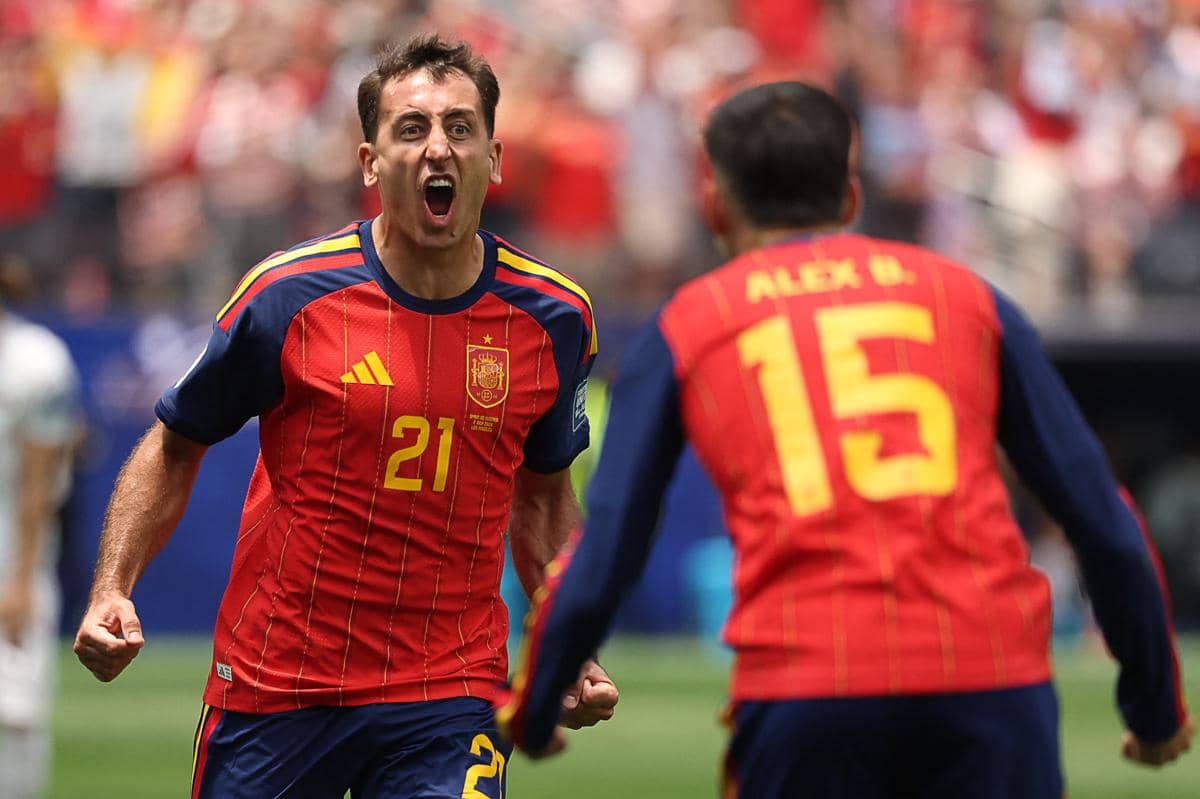
Penyerang Spanyol, Mikel Oyarzabal, merayakan gol pertama timnya selama pertandingan sepak bola babak 32 besar Piala Dunia 2026 antara Spanyol dan Austria di Stadion Los Angeles di Inglewood pada 3 Juli 2026. (AFP/Etienne Laurent) 4. Potong dan Amankan di Galeri.
Setelah gol selesai dirayakan, matikan perekaman. Buka aplikasi editor bawaan HP atau CapCut, lalu potong (trim) bagian awal yang tidak perlu.
Sisakan durasi bersih 15 hingga 30 detik yang berisi proses terjadinya gol dan selebrasi pemain agar hemat ruang penyimpanan.\
Rekomendasi Alat Perekam Sesuai Spesifikasi HP
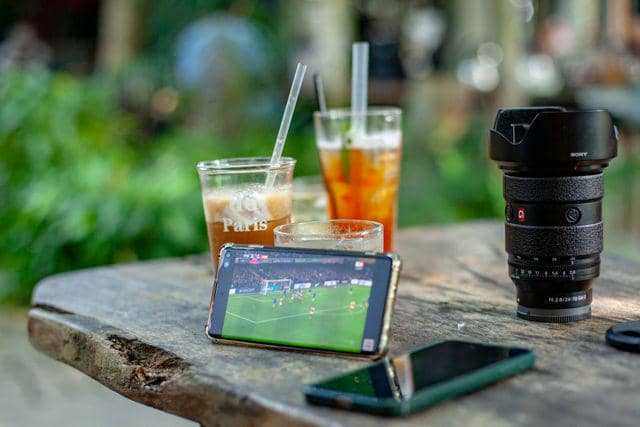
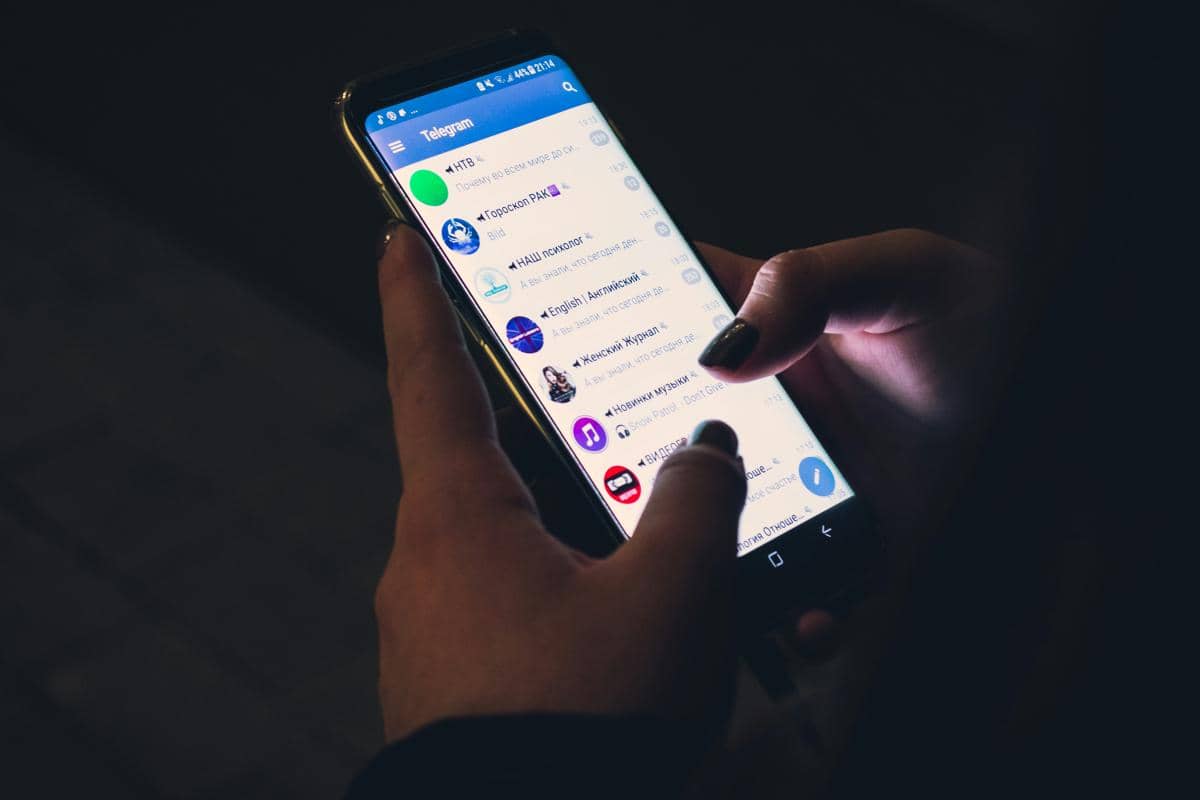
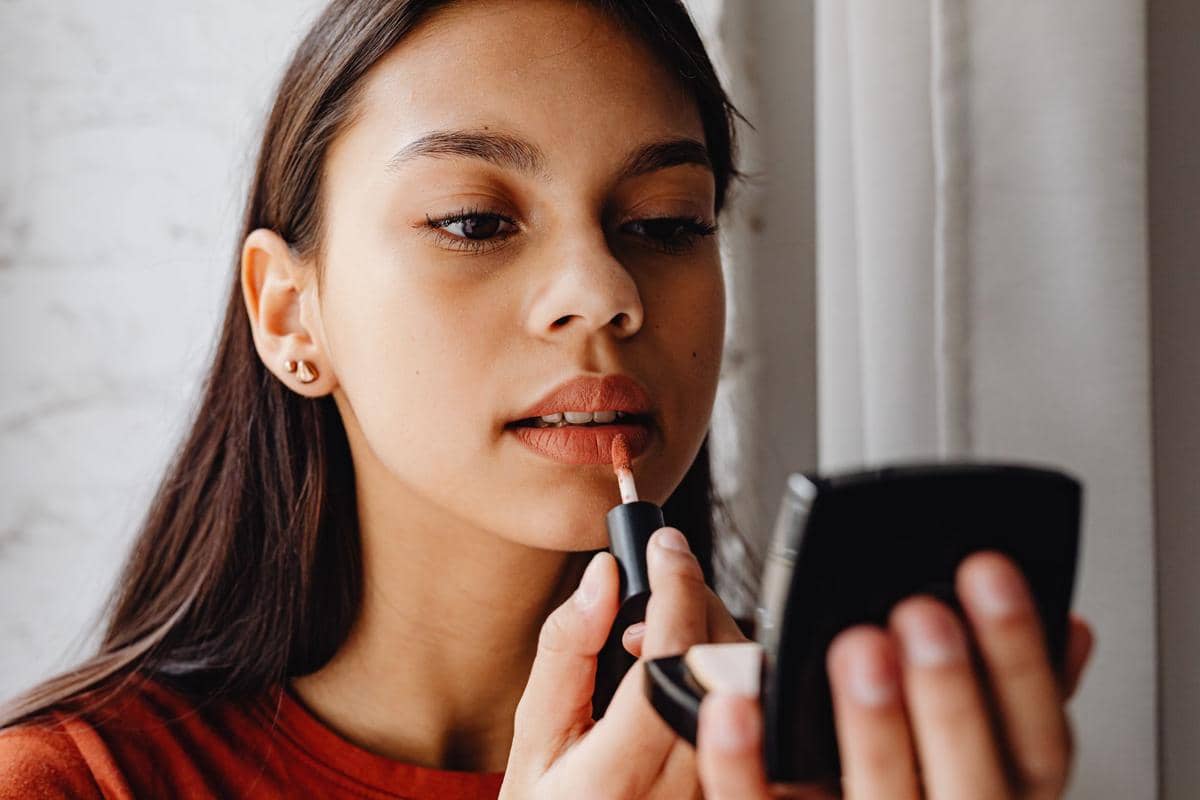
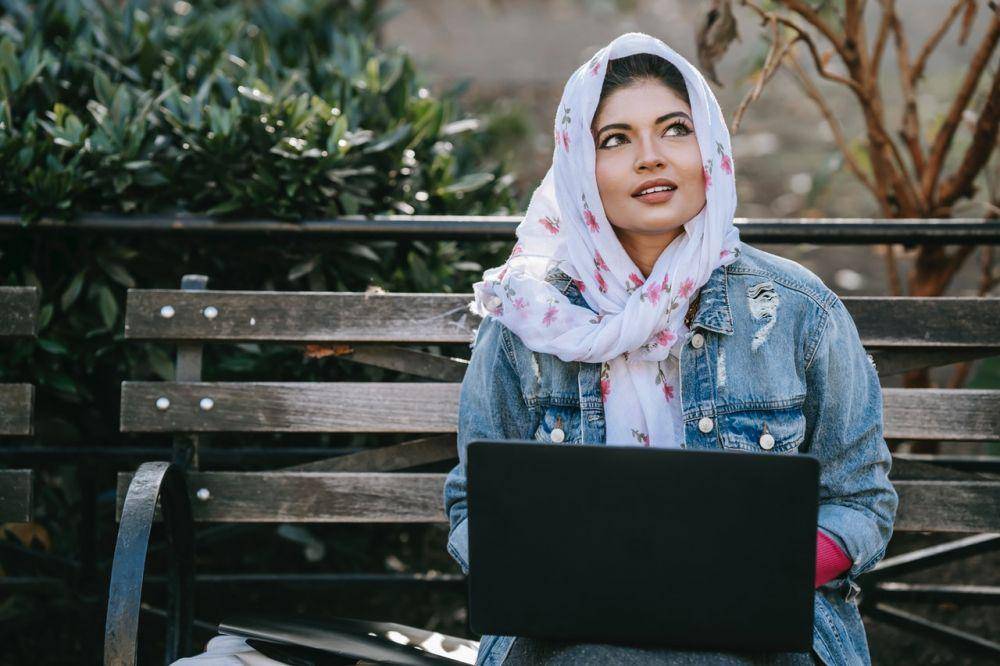
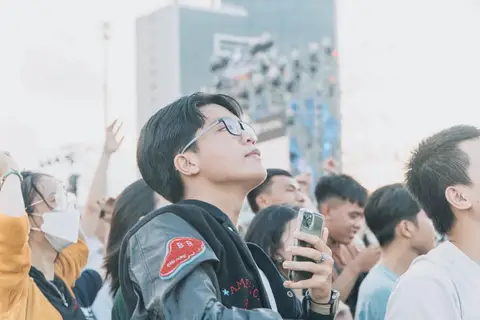
ilustrasi streaming pertandingan Piala Dunia menggunakan HP (pexels.com/Bảo Minh) Sistem Operasi HP
Aplikasi Perekam Terbaik
Keunggulan Utama
Android (RAM 4GB ke atas)
XRecorder atau AZ Screen Recorder
Bisa mengunci bitrate manual hingga 16 Mbps dan punya tombol melayang (floating) instan.
Android (Spesifikasi Pas-pasan)
Perekam Layar Bawaan Sistem
Paling irit konsumsi RAM, mencegah siaran streaming menjadi patah-patah saat merekam.
iOS (iPhone / iPad)
Fitur Screen Recording Bawaan
Perekaman audio internal paling stabil; cukup tekan lama ikon rekam di Control Center untuk memastikan mikrofon mati.
Memproses siaran langsung video berkualitas HD sekaligus merekam layar secara bersamaan akan memeras kerja prosesor (CPU) HP kamu secara ekstrem. Lepaskan casing pelindung HP kamu selama pertandingan guna mencegah overheating (panas berlebih).
HP yang terlalu panas akan memicu thermal throttling, membuat rekaman video kamu mendadak patah-patah, suaranya tidak sinkron, atau bahkan aplikasinya keluar sendiri tepat saat gol tercipta!