HP Lemot dan Panas? Trik Bersihkan Cache Rahasia Bikin Ringan Tanpa Hapus Foto
- Cache dan data situs yang menumpuk di browser dapat membebani RAM serta prosesor, sehingga HP terasa lemot, lag, dan cepat panas tanpa terkait penuh tidaknya galeri.
- Pengguna dapat menghapus cache serta data situs Chrome melalui pengaturan browser dan cache sistem melalui pengaturan HP, tanpa menghapus foto; hindari opsi hapus data agar tidak logout.
- Menutup tab berlebih, mengaktifkan Penghemat Memori, dan membatasi pramuat halaman membantu mengurangi penggunaan RAM, beban prosesor, serta suhu perangkat saat memakai browser.

HP Lemot dan Panas? Trik Bersihkan Cache Rahasia Ini Bikin Ringan Lagi Tanpa Hapus Foto
Semarang, IDN Times - Pernahkah kamu merasa HP mendadak lemot, patah-patah (lag), bahkan suhunya cepat memanas hanya gara-gara membuka aplikasi browser seperti Google Chrome? Masalah ini sangat umum dialami oleh pengguna ponsel Android maupun iPhone.
Penyebab utamanya bukanlah karena memori foto atau video yang penuh, melainkan tumpukan cache rahasia dan data situs web yang terus menumpuk di latar belakang aplikasi browser. Jika dibiarkan, file sampah ini memaksa RAM dan prosesor (CPU) bekerja ekstra keras hingga HP terasa berat dan panas.
Tenang! Kamu gak perlu menghapus galeri foto atau melakukan factory reset. Simak 5 trik bersihkan cache rahasia ini biar HP kamu kembali enteng dan ngebut!
1. Bersihkan Cache dan Site Data Langsung dari Google Chrome

tampilan Google Chrome (pixabay.com/Pexels) Banyak yang mengira membersihkan history saja sudah cukup. Padahal, cache situs web yang tersimpan di dalam pengaturan Chrome adalah biang kerok utamanya.
Buka aplikasi Google Chrome di HP kamu.
Klik icon titik tiga di sudut kanan atas, lalu pilih menu Setelan (Settings).
Masuk ke Privasi dan Keamanan (Privacy and security) > Hapus data penjelajahan (Clear browsing data).
Pada tab Lanjutan (Advanced), ubah Rentang Waktu menjadi Semua (All time).
Centang opsi Gambar dan file dalam cache (Cached images and files) dan Data situs (Site data).
Klik Hapus data (Clear data). Jangan khawatir, foto dan dokumen pribadi di galeri HP kamu tetap 100% aman!
2. Hapus Deep Cache Aplikasi Browser Lewat Pengaturan Sistem HP
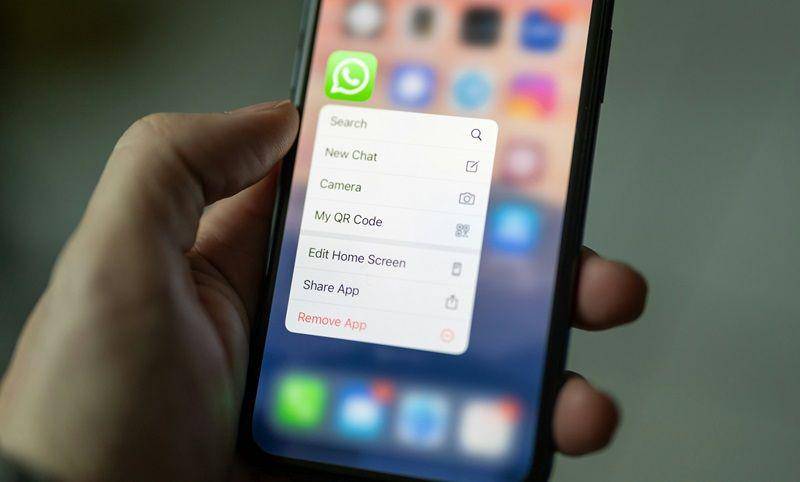
ilustrasi membersihkan cache WhatsApp (unsplash.com/Dimitri Karastelev) Selain di dalam aplikasi, cache sistem dari browser juga tersimpan dalam memori internal ponsel.
Buka Pengaturan (Settings) HP kamu.
Masuk ke menu Manajemen Aplikasi / Aplikasi (Apps) > pilih Google Chrome (atau browser lain yang biasa kamu pakai).
Pilih menu Penggunaan Penyimpanan (Storage & cache).
Klik tombol Hapus Cache (Clear Cache).
Tips: Hindari menekan tombol Hapus Data (Clear Storage) jika kamu tidak ingin keluar (logout) dari akun-akun media sosial yang tersimpan di browser.
3. Tutup Puluhan Tab yang Menumpuk dan Aktif di Latar Belakang

ilustrasi Google Chrome (unsplash.com/Remotar Jobs) Sering lupa menutup tab yang sudah tidak dipakai? Setiap tab yang terbuka menuntut kinerja RAM dan baterai secara terus-menerus.
Buka browser, lalu cek angka di samping titik tiga (jumlah tab aktif).
Jika angkanya sudah puluhan atau bahkan bertuliskan :D (lebih dari 99 tab), segera klik icon titik tiga dan pilih Tutup Semua Tab (Close all tabs).
Menutup tab berlebih akan secara instan menurunkan beban kerja prosesor HP dan meredakan suhu panasnya.
4. Aktifkan Fitur Memory Saver Penghemat Memori
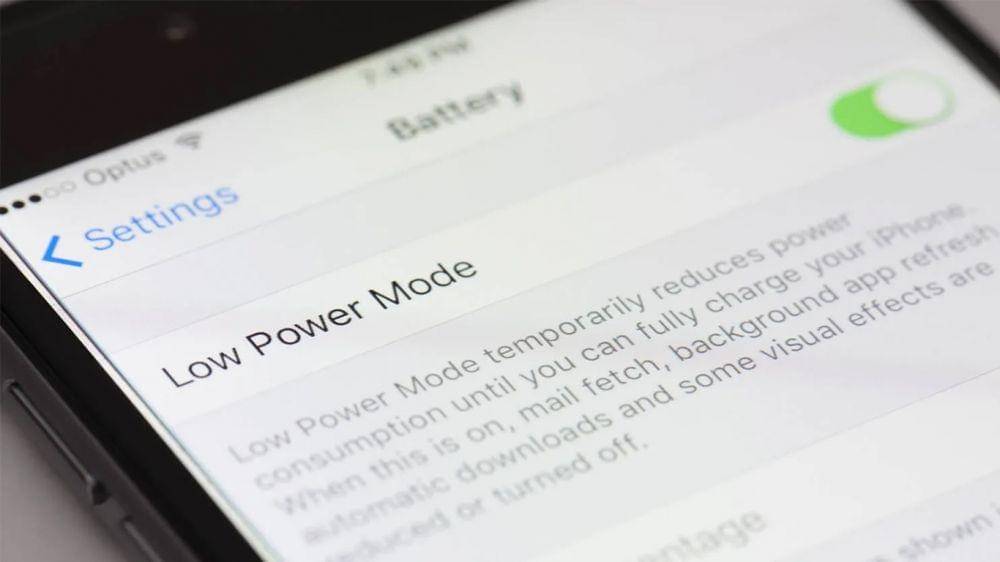
ilustrasi aplikasi penghemat baterai (makeuseof.com) Google Chrome modern memiliki fitur bawaan cerdas untuk mencegah HP terasa panas dan lemot akibat konsumsi RAM berlebih.
Buka Setelan Chrome > pilih menu Performa (Performance).
Aktifkan tombol Penghemat Memori (Memory Saver).
Fitur ini secara otomatis membebaskan memori RAM dari tab yang sedang tidak aktif dibuka, sehingga kinerja HP tetap responsif saat kamu berpindah aplikasi.
5. Matikan Preload Pages Prapemuatan Halaman
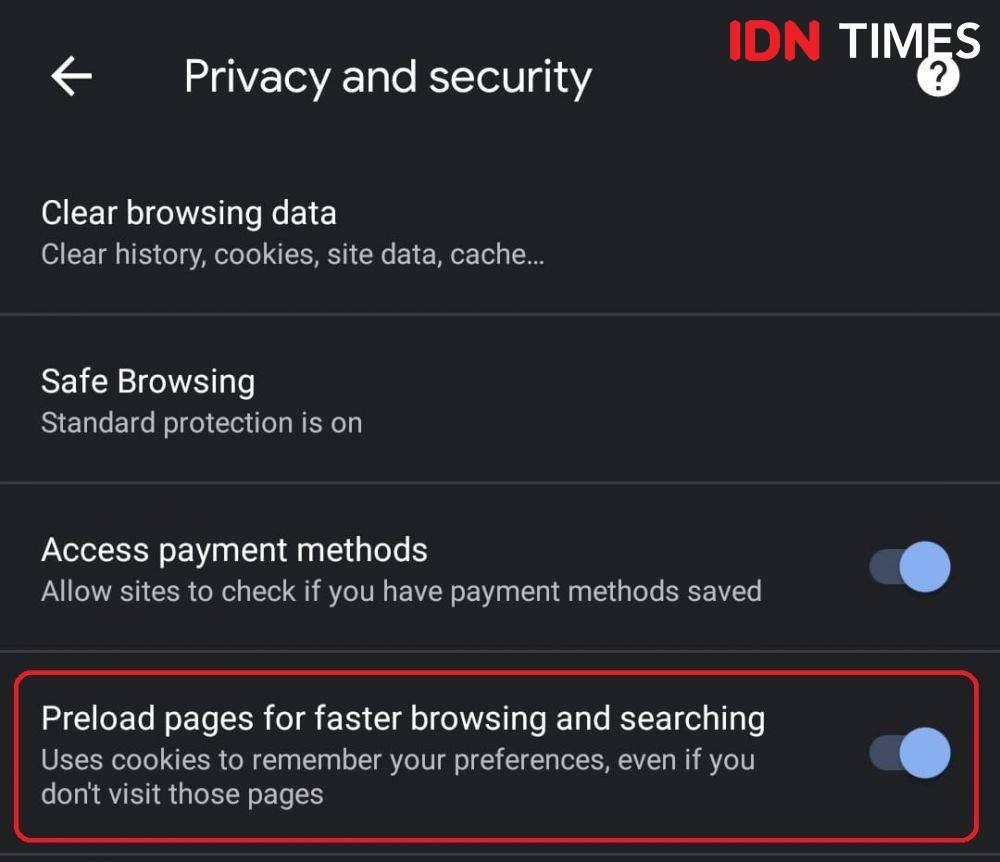
opsi preload laman pada Google Chrome Android (IDN Times/Alfonsus Adi Putra) Fitur preload memang dirancang untuk mempercepat loading halaman web, tetapi fitur ini bekerja dengan memuat data situs di latar belakang secara terus-menerus. Efek sampingnya, RAM HP cepat penuh dan suhu perangkat meningkat.
Masuk ke Setelan Chrome > Privasi dan Keamanan.
Pilih menu Pra-muat halaman (Preload pages).
Ubah opsinya menjadi Tanpa prapemuatan (No preloading) atau Prapemuatan standar (Standard preloading).
Dengan mempraktikkan trik pembersihan cache rahasia ini secara berkala, browser kamu dijamin akan terasa ringan kembali dan masalah HP panas bisa teratasi tanpa harus mengorbankan satu pun kenangan foto di galeri!





















.jpg)