Iklan - Scroll untuk Melanjutkan
Baca artikel IDN Times lainnya di IDN App
It helps you see more of our articles when you search on Google
Trik Meringankan Layar Bergaris Hijau Pakai Dark Mode dan Setting Developer Options
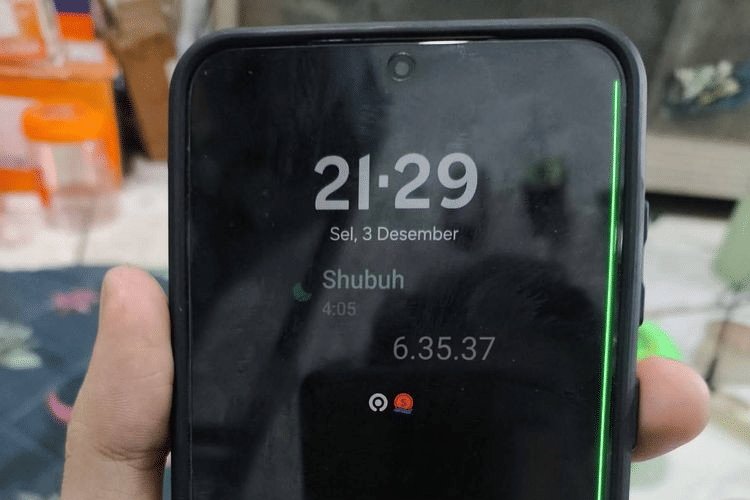
green line Samsung (r1.community.samsung.com/Muh_Assyiri)
  • Garis hijau pada layar AMOLED umumnya terkait kerusakan fisik piksel atau sirkuit fleksibel, tetapi pengaturan software dapat sementara mengurangi silau dan beban panel.

  • Aktifkan Dark Mode serta wallpaper hitam pekat untuk menurunkan kontras garis hijau; pada AMOLED, piksel dapat mati saat menampilkan warna hitam.

  • Lewat Developer Options, aktifkan Disable HW Overlays dan turunkan skala animasi; segera cadangkan data karena solusi permanen tetap penggantian panel di servis resmi.

This section summary was AI-assisted and reviewed by our editorial team.
  • What?
    Garis hijau pada layar ponsel AMOLED dapat diringankan sementara melalui Dark Mode, wallpaper hitam, pengaturan Disable HW Overlays, dan pengurangan skala animasi sistem.
  • Who?
    Pengguna ponsel berlayar AMOLED yang mengalami garis hijau dapat menerapkan pengaturan tersebut sebelum membawa perangkat ke pusat servis.
  • Where?
    Pengaturan dilakukan pada menu Settings, About Phone, dan Developer Options di ponsel, sementara perbaikan permanen dilakukan di pusat servis resmi.
  • When?
    Langkah sementara dapat dilakukan saat garis hijau muncul dan mengganggu penggunaan. Backup data disarankan segera karena layar berisiko mengalami kerusakan lebih luas.
  • Why?
    Garis hijau umumnya berkaitan dengan kerusakan fisik sel piksel atau jalur sirkuit fleksibel layar. Pengaturan perangkat lunak dapat mengurangi silau dan beban panel.
  • How?
    Aktifkan Dark Mode dan wallpaper hitam, buka Developer Options dengan mengetuk Build Number tujuh kali, aktifkan Disable HW Overlays, lalu ubah tiga skala animasi menjadi 0,5x atau mati.
This section summary was AI-assisted and reviewed by our editorial team.
Kalau layar ponsel ada garis hijau, kita bisa pakai mode gelap dan gambar hitam supaya tidak terlalu silau. Kita juga bisa mengubah pengaturan pengembang agar layar lebih stabil dan animasi lebih sedikit. Tapi ini cuma bantuan sementara. Foto dan data penting harus disimpan. Layar tetap perlu diganti di tempat servis.
This section summary was AI-assisted and reviewed by our editorial team.
Pengaturan seperti Dark Mode, wallpaper hitam, dan penyesuaian opsi pengembang memberi pengguna ruang untuk mengurangi silau serta menjaga kenyamanan sementara saat layar mengalami garis hijau. Langkah-langkah ini juga dapat membantu menstabilkan tampilan dan menekan beban panel, sembari memberi waktu untuk mengamankan data penting sebelum penanganan servis.
This section summary was AI-assisted and reviewed by our editorial team.

Semarang, IDN Times — Kemunculan garis hijau (green line) pada layar ponsel berpanel AMOLED sering kali menjadi hal yang sangat mengganggu. Selain merusak estetika, garis terang yang terus menyala ini bisa memicu ketegangan mata saat ponsel digunakan dalam waktu lama.

Meskipun green line umumnya disebabkan oleh kerusakan fisik pada sel piksel atau jalur sirkuit fleksibel layar, kamu bisa melakukan beberapa trik pertolongan pertama dari sisi perangkat lunak (software). Langkah ini efektif meringankan silau visual serta mengurangi beban kerja panel sebelum kamu membawanya ke pusat servis.

Berikut trik mengakalinya dengan memanfaatkan Dark Mode dan opsi rahasia di Developer Options:

1. Aktifkan Dark Mode dan Wallpaper Hitam Pekat

ilustrasi tampilan dark mode (pexels.com/Jethro C.)

Langkah paling cepat dan efektif untuk meredam silau garis hijau adalah memaksimalkan penggunaan mode gelap secara menyeluruh.

Layar berteknologi AMOLED bekerja dengan mematikan piksel secara mandiri saat menampilkan warna hitam pekat (true black).

Ketika latar belakang sistem berubah menjadi hitam, konsumsi daya ke panel layar menurun. Hal ini mengurangi kontras tajam antara garis hijau dengan area sekitar, sehingga tampilan layar tidak terlalu menyiksa mata saat digunakan di ruang redup.

Gunakan gambar latar belakang (wallpaper) berwarna hitam polos (solid black) pada Lockscreen dan Homescreen.

2. Aktifkan Fitur Disable HW Overlays di Developer Options

ilustrasi HP Samsung (unsplash.com/Daniel Romero)

Pengaturan dalam menu pengembang (Developer Options) dapat mengubah cara sistem operasi memproses dan merender grafis pada layar.

Cara Mengaktifkan Opsi Pengembang:

Buka Pengaturan (Settings) > Tentang Ponsel (About Phone).

Ketuk Nomor Versi (Build Number) sebanyak 7 kali hingga muncul notifikasi bahwa fitur pengembang telah aktif.

Cara Mengaktifkan Disable HW Overlays:

Buka menu Opsi Pengembang (Developer Options).

Cari opsi Matikan Hamparan HW (Disable HW Overlays) lalu aktifkan sakelarnya.

Mengaktifkan fitur ini memaksa sistem untuk selalu menggunakan unit pemroses grafis (GPU) saat merender tampilan, alih-alih membaginya dengan memori perangkat keras layar. Trik ini kerap berhasil meredam glitch pemrosesan visual dan menjaga stabilitas tampilan di sekitar area garis.

3. Turunkan Skala Animasi Sistem (Animation Scale)

ilustrasi HP Samsung (unsplash.com/Amanz)

Meminimalkan beban kerja sistem saat memproses transisi antarmuka juga membantu menjaga kestabilan kinerja layar yang sedang mengalami gangguan.

Langkah Pengaturan:

Masuk kembali ke menu Developer Options.

Gulir ke bawah hingga menemukan opsi Skala animasi jendela, Skala animasi transisi, dan Skala durasi animator.

Ubah nilai ketiganya dari angka standar 1x menjadi 0,5x atau matikan sepenuhnya (Animasi Mati).

Dampak: Beban kerja GPU dan panel layar berkurang signifikan saat membuka-tutup aplikasi. Suhu perangkat pun menjadi lebih dingin, mencegah peningkatan panas yang berisiko memperparah kondisi piksel layar.

Catatan Penting Bagi Pengguna

Trik Ini Bersiifat Sementara: Pengaturan software ini berfungsi sebagai solusi darurat (workaround) agar ponsel tetap nyaman digunakan, bukan untuk menghilangkan garis hijau secara permanen.

Segera Lakukan Backup Data: Kerusakan piksel hardware berpotensi melebar atau membuat layar mati total secara mendadak. Segera cadangkan foto, dokumen, dan data penting ke penyimpanan awan (cloud) atau laptop.

Solusi Permanen: Penggantian unit panel layar (display module) di pusat servis resmi tetap menjadi satu-satunya cara untuk mengatasi masalah green line secara tuntas.

Curated For You

Editorial Team

Related Article