Iklan - Scroll untuk Melanjutkan
Baca artikel IDN Times lainnya di IDN App
It helps you see more of our articles when you search on Google
Cara Cek Mandiri Garis Pink di Layar HP Samsung, Rusak Hardware Cuma Bug Software?
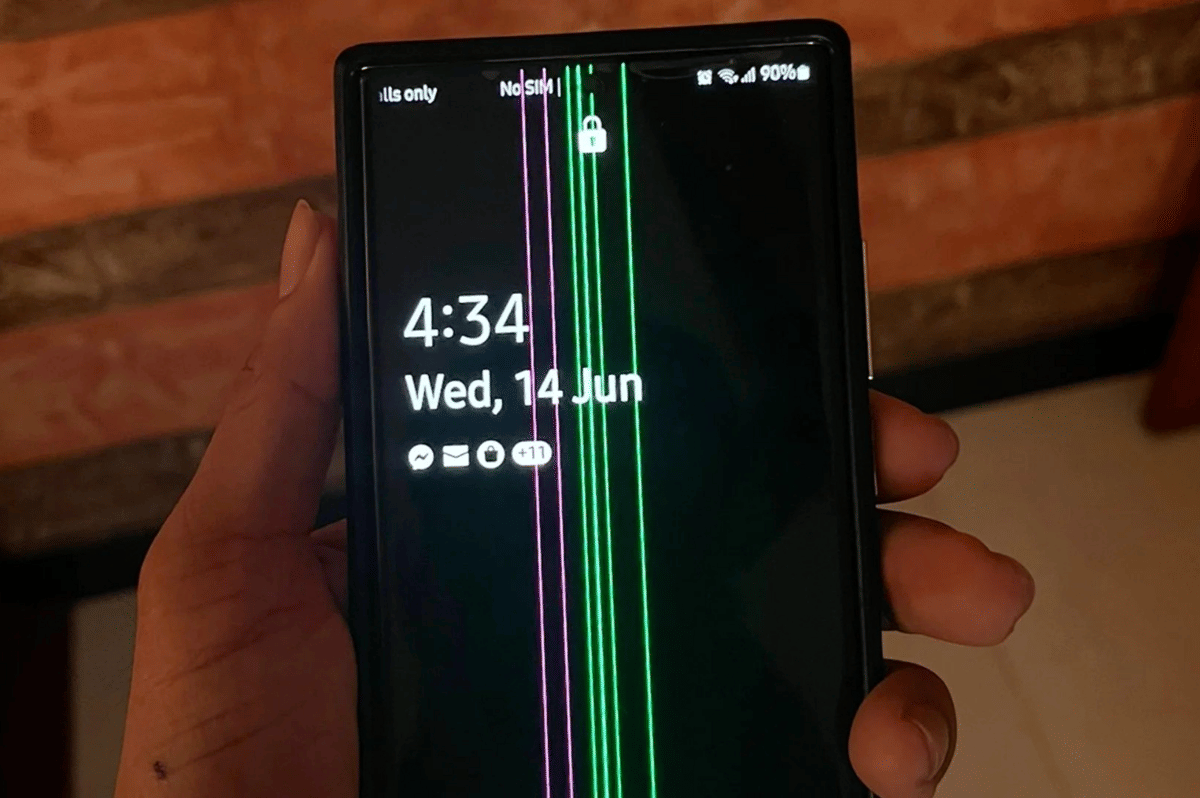
green line di HP Samsung (sammobile.com)
  • Garis pink atau hijau pada layar Samsung, terutama panel AMOLED setelah pembaruan, perlu dicek untuk membedakan gangguan software dari kerusakan panel atau fleksibel display.

  • Uji screenshot, kode diagnostik *#0*#, dan Safe Mode membantu mengidentifikasi sumber masalah: garis yang tidak terekam atau tetap muncul pada warna solid mengarah ke hardware.

  • Jika terindikasi hardware, segera cadangkan data, cek kemungkinan program penggantian layar resmi Samsung, dan gunakan Service Center resmi untuk menjaga fungsi layar serta sensor.

This section summary was AI-assisted and reviewed by our editorial team.
  • What?
    Garis vertikal pink atau hijau pada layar ponsel Samsung dapat diperiksa mandiri untuk membedakan gangguan perangkat lunak, aplikasi, atau kerusakan panel layar.
  • Who?
    Pengguna ponsel Samsung, terutama perangkat dengan panel Super AMOLED atau Dynamic AMOLED, dapat melakukan pemeriksaan sebelum membawa perangkat ke pusat servis.
  • Where?
    Pemeriksaan dilakukan pada ponsel Samsung melalui galeri screenshot, menu diagnostik yang diakses dari aplikasi Telepon, serta Safe Mode.
  • When?
    Pengecekan dapat dilakukan saat garis pink atau hijau muncul, termasuk apabila gangguan terlihat setelah pembaruan sistem operasi.
  • Why?
    Garis layar perlu diperiksa untuk mengetahui apakah penyebabnya kerusakan panel OLED atau fleksibel display, gangguan sistem grafis, atau konflik aplikasi pihak ketiga.
  • How?
    Ambil screenshot, uji warna melalui kode *#0*#, dan masuk Safe Mode. Jika garis tidak muncul di screenshot, masih terlihat saat tes warna, atau tetap ada di Safe Mode, indikasinya mengarah pada hardware.
This section summary was AI-assisted and reviewed by our editorial team.
Kalau layar HP Samsung ada garis pink atau hijau, kita bisa cek dulu. Ambil screenshot. Kalau garis tidak ada di gambar, layarnya mungkin rusak. Kita juga bisa tes warna atau pakai Mode Aman. Kalau tetap ada, simpan foto penting dan pergi ke tempat servis Samsung.
This section summary was AI-assisted and reviewed by our editorial team.
Panduan pemeriksaan mandiri ini memberi pengguna cara praktis untuk memahami sumber garis pink sebelum mengambil langkah perbaikan. Melalui screenshot, menu diagnostik, dan Safe Mode, pengguna dapat membedakan gangguan sistem, aplikasi, maupun kerusakan panel, sehingga dapat mengamankan data dan memilih penanganan resmi dengan lebih terarah.
This section summary was AI-assisted and reviewed by our editorial team.

Kemunculan garis vertikal berwarna merah muda (pink line) atau hijau (green line) pada layar ponsel Samsung sering kali membuat pengguna panik. Masalah ini paling sering ditemukan pada HP yang menggunakan panel layar Super AMOLED atau Dynamic AMOLED, terutama setelah melakukan pembaruan sistem operasi (software update).

Sebelum terburu-buru membawa ponsel ke tempat servis dan mengeluarkan biaya besar untuk ganti layar, ada baiknya kamu melakukan pengecekan mandiri terlebih dahulu. Langkah ini penting untuk memastikan apakah garis pink tersebut disebabkan oleh benturan fisik (hardware damage) atau sekadar gangguan sistem sementara (software bug).

Berikut tiga cara mudah cek mandiri untuk membedakan masalah hardware dan software pada layar HP Samsung milikmu:

1. Uji Coba Lewat Fitur Screenshot (Langkah Paling Mudah)

green line Samsung (r1.community.samsung.com/Muh_Assyiri)

Langkah pertama yang paling cepat dilakukan adalah menggunakan fitur tangkapan layar (screenshot).

Cara Melakukan: Ambil screenshot pada area layar yang tertutup oleh garis pink.

Cara Analisis: Buka hasil screenshot tersebut di galeri, lalu zoom in (perbesar) atau kirimkan gambar tersebut ke perangkat lain.

Jika garis pink hilang dari gambar screenshot: Kerusakan murni terjadi pada perangkat keras (hardware), yaitu komponen panel layar (OLED) atau fleksibel display.

Jika garis pink ikut terekam di gambar screenshot: Masalah berasal dari software atau sistem pemrosesan grafis (GPU) yang mengalami glitch.

2. Gunakan Kode Rahasia Diagnostik Samsung (*#0*#)

potret tampilan layar HP Samsung (instagram.com/samcenter.quangtrung)

HP Samsung memiliki menu tes rahasia untuk memeriksa fungsionalidad komponen perangkat secara independen.

Cara Melakukan: Buka aplikasi Telepon (Ponsel), lalu ketik kode #0#.

Cara Analisis: Pilihlah menu tes warna dasar seperti RED, GREEN, atau BLUE.

Layar akan menampilkan warna solid secara penuh.

Jika garis pink masih terlihat menembus warna solid tersebut, dapat dipastikan panel piksel layar secara fisik telah mengalami kegagalan fungsi (hardware defect).

3. Masuk ke Safe Mode (Uji Aplikasi Pihak Ketiga)

cara mengaktifkan Safe Mode di Android (dok. pribadi/Jubaedah Haryani)

Terkadang, bentrok antarmuka dari aplikasi pihak ketiga yang berjalan di latar belakang bisa memicu gangguan visual pada layar.

Cara Melakukan: Tekan dan tahan tombol Power, lalu tekan lama ikon Power Off hingga muncul pilihan Safe Mode (Mode Aman).

Cara Analisis: Dalam Safe Mode, sistem hanya akan menjalankan aplikasi bawaan pabrik.

Jika garis pink menghilang saat masuk Safe Mode, kemungkinan besar ada aplikasi yang corrupt atau bentrok dengan sistem. Kamu cukup menghapus (uninstall) aplikasi yang baru saja diunduh sebelum masalah muncul.

Jika garis pink tetap membentang, artinya masalah bukan disebabkan oleh aplikasi.

Langkah Selanjutnya Jika Dipastikan Kerusakan Hardware

Jika hasil pengecekan menunjukkan indikasi kerusakan hardware, berikut langkah-langkah yang perlu kamu ambil:

Pencadangan Data (Backup): Segera amankan data-data penting, foto, dan dokumen ke memori eksternal atau penyimpanan awan (cloud). Kerusakan jalur piksel layar bisa memburuk sewaktu-waktu hingga layar menjadi mati total (black screen).

Cek Program Garansi Servis Resmi: Samsung beberapa kali menyediakan program penggantian layar gratis (free screen replacement) untuk tipe-tipe ponsel tertentu yang mengalami isu garis layar pasca-pembaruan perangkat lunak, meskipun masa garansi reguler sudah habis.

Kunjungi Samsung Service Center: Hindari mengganti panel layar di tempat servis non-resmi agar kualitas warna, sensitivitas sentuhan, dan fitur pemindai sidik jari di dalam layar (in-display fingerprint) tetap berfungsi optimal.
Curated For You

Editorial Team

Related Article