Gak Perlu Kirim Dokumen, Ini Cara Kirim Foto dan Video HD di WhatsApp Tanpa Pecah
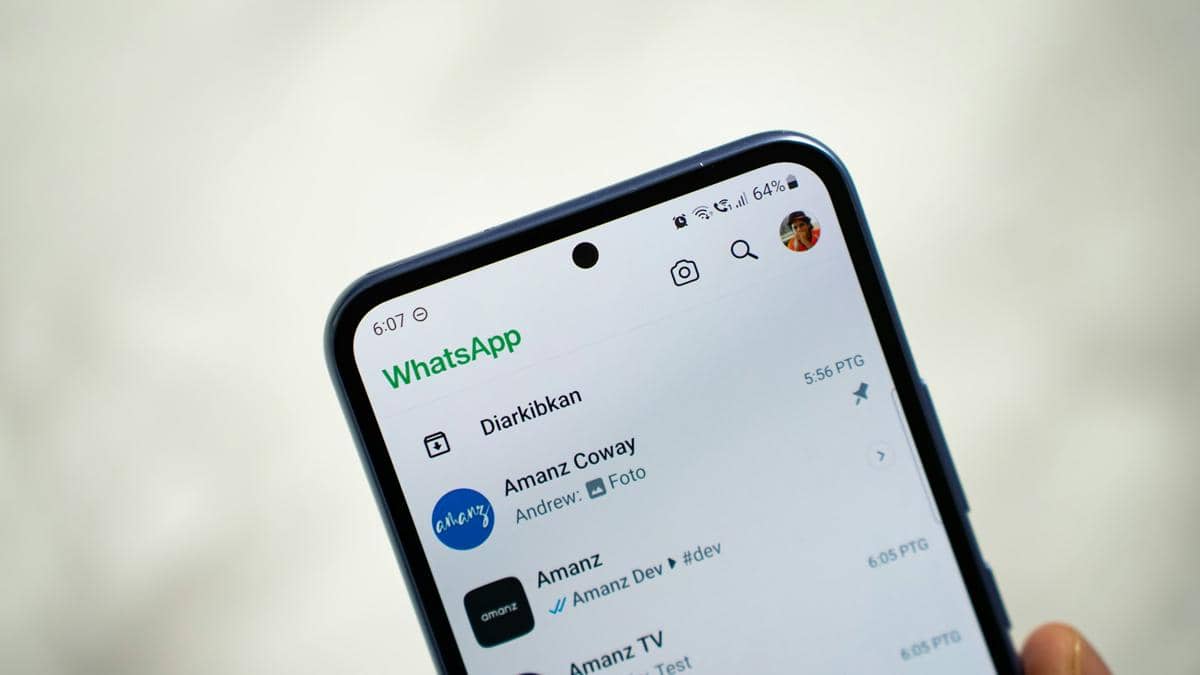
- WhatsApp kini menghadirkan fitur bawaan untuk kirim foto dan video beresolusi tinggi tanpa perlu mengubahnya jadi dokumen, memudahkan pengguna menjaga kualitas media tetap jernih.
- Pengguna bisa memilih opsi 'Kualitas HD' langsung saat mengirim media atau mengatur agar semua unggahan otomatis beresolusi tinggi melalui menu Penyimpanan dan Data di pengaturan aplikasi.
- Fitur HD membuat foto dan video tampil jelas di ruang chat tanpa harus membuka file dokumen, menjaga detail warna serta ketajaman gambar dengan cara yang lebih praktis.

Semarang, IDN Times — Kebiasaan berkirim foto dan video lewat WhatsApp memang sudah jadi santapan sehari-hari ya, Lur. Tapi, masalah klasik yang sering bikin gigit jari adalah kualitas media yang mendadak "buram" atau pecah akibat kompresi otomatis dari aplikasi. Dulu, trik andalan kita agar foto tetap jernih adalah dengan mengirimkannya dalam bentuk format berkas (Document).
Padahal, cara itu bikin repot karena penerima pesan tidak bisa langsung melihat pratinjau (preview) foto di ruang obrolan. Nah, beruntung banget di tahun 2026 ini WhatsApp sudah mempermudah fitur pengiriman media resolusi tinggi secara bawaan. Sedulur gak perlu lagi ribet mengubah foto jadi file dokumen!
Biar momen berhargamu gak berubah jadi buram, yuk simak cara mudah kirim foto dan video HD di WhatsApp tanpa pecah berikut ini, Lur!
1. Cara Kirim Foto dan Video HD Lewat Tombol Pintas
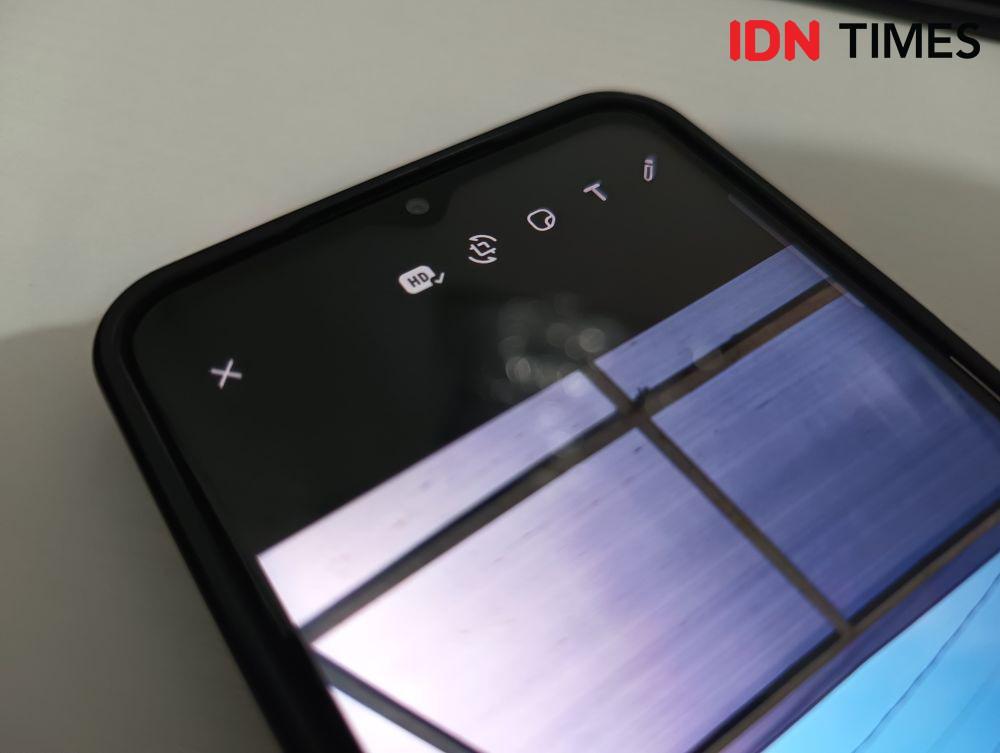
fitur kirim foto HD di WhatsApp (IDN Times/Fatkhur Rozi) Saat mau membagikan foto atau video hasil jepretan kamera HP-mu, kamu bisa langsung memanfaatkan fitur HD bawaan di layar penyuntingan (editing). Caranya gampang banget:
Buka Ruang Obrolan: Buka chat teman atau grup WhatsApp yang ingin kamu kirimi media.
Pilih Foto atau Video: Klik ikon kamera atau galeri, lalu pilih foto/video yang hendak dikirim.
Ketuk Ikon 'HD': Perhatikan bagian atas layar penyuntingan. Di samping ikon potong (crop) dan stiker, ada ikon bertuliskan 'HD'. Ketuk ikon tersebut.
Pilih Kualitas HD: Nanti akan muncul pilihan "Kualitas standar" dan "Kualitas HD". Pilih opsi Kualitas HD (HD Quality).
Kirim: Klik tombol kirim. Media yang terkirim akan memiliki tanda badge kecil bertuliskan "HD" di pojok kiri bawah foto/video di ruang chat.
2. Cara Atur Kualitas Unggahan HD Otomatis (Gak Perlu Klik Berulang)
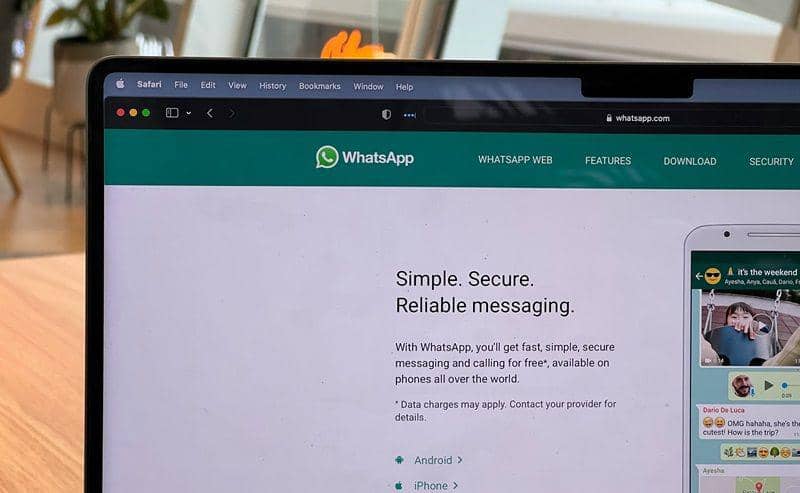
Ilustrasi WhatsApp (pexels.com/Anton) Kalau malas ketuk ikon HD terus-menerus setiap kali mau kirim foto, Sedulur bisa mengunci setelan ini agar semua foto dan video yang kamu kirim otomatis beresolusi tinggi secara default.
Buka Pengaturan WhatsApp: Buka aplikasi WhatsApp, lalu masuk ke menu Setelan (Settings).
Pilih Penyimpanan dan Data: Masuk ke opsi Penyimpanan dan Data (Storage and Data).
Atur Kualitas Unggah Media: Cari dan klik menu Kualitas unggahan media (Media upload quality).
Pilih Kualitas HD: Ubah setelan dari Otomatis menjadi Kualitas HD (HD Quality).
Setelah setelan ini diaktifkan, semua foto dan video yang kamu kirim lewat galeri akan otomatis diproses dalam kualitas definisi tinggi tanpa perlu diset manual satu per satu, Lur!
3. Keuntungan Pakai Fitur HD Dibanding Format Dokumen
ilustrasi WhatsApp dan Signal (unsplash.com/Adem AY) Mengapa kamu harus mulai beralih menggunakan fitur HD ini ketimbang metode document zaman dulu?
Langsung Terlihat di Chat: Penerima pesan bisa langsung melihat foto dan video di feed chat tanpa perlu mengklik dan membuka file dokumen terlebih dahulu.
Estetika Tampilan Aman: Detail warna, ketajaman, dan kejernihan foto tetap terjaga mendekati file aslinya.
Praktis dan Cepat: Menghemat waktu tanpa perlu memindahkan file ke folder dokumen.
Nah, itulah trik simpel biar berkirim foto dan video di WhatsApp tetap jernih tanpa perlu menyamar jadi berkas dokumen. Selamat mencoba trik ini, nikmati tampilan media yang makin tajam, dan salam produktif selalu, Sedulur!